Importer la ventilation des coûts d’un sous-traitant depuis un fichier CSV
Contexte
De la même manière que vous pouvez inviter un contact de facturation à soumettre une facture de sous-traitant pour révision, vous pouvez également inviter un contact de facturation à fournir une ventilation plus détaillée des postes sur l’onglet « Ventilation des coûts » en activant l’option « Sous-traitant VDC ' sur un engagement y compris l’importation à partir d’un fichier CSV.
Dans l’onglet général « Ventilation des coûts » d’un engagement, chaque poste est affecté à un code de coût et à un type de coût spécifiques.
Dans l’onglet « Sous-traitant VDC » d’un engagement, il peut vous être demandé de fournir une ventilation plus détaillée d’un poste dans l’onglet « Ventilation des coûts ». Cela peut être nécessaire pour fournir une explication plus complète sur les montants pour obtenir l’approbation d’une facture.
Les valeurs peuvent être saisies manuellement ou par importation CSV en masse.
Éléments à prendre en compte
Limites:
Si un engagement utilise la méthode comptable basée sur la quantité unitaire, l’ajout du Sous-traitant VDC n’est pas pris en charge. Voir Comment définir la méthode comptable d’un contrat ou d’un financement ?
Vous devez utiliser l’expérience Engagements modernisée.
Informations complémentaires:
Sur la carte « Confidentialité du contrat », vous devez sélectionner le nom d’utilisateur de votre collaborateur dans les champs « Contact de facturation » avant que votre collaborateur puisse voir le VDC.* Seuls les postes de détail ajoutés dans l’onglet Sous-traitant VDC ne sont pas transférés au facture.* Pour les entreprises qui utilisent l’outil Intégrations ERP, les postes Sous-traitant VDC que vous créez ne sont PAS synchronisés avec votre système ERP intégré.
Escalier
Personnaliser le délimiteur et télécharger un modèle vierge
Ajouter des postes au modèle vierge
Importer le modèle complet dans Procore
Personnaliser le délimiteur et télécharger un modèle vierge
Accédez à l’outil Engagements du projet.
Sous l’onglet Contrats, cliquez sur le lien Numéro pour ouvrir l’engagement.
Cliquez sur l’onglet Ventilation des coûts du sous-traitant.
Cliquez sur Modifier VDCS.
Au bas de la page Ventilation des coûts du sous-traitant, cliquez sur Importer CSV.
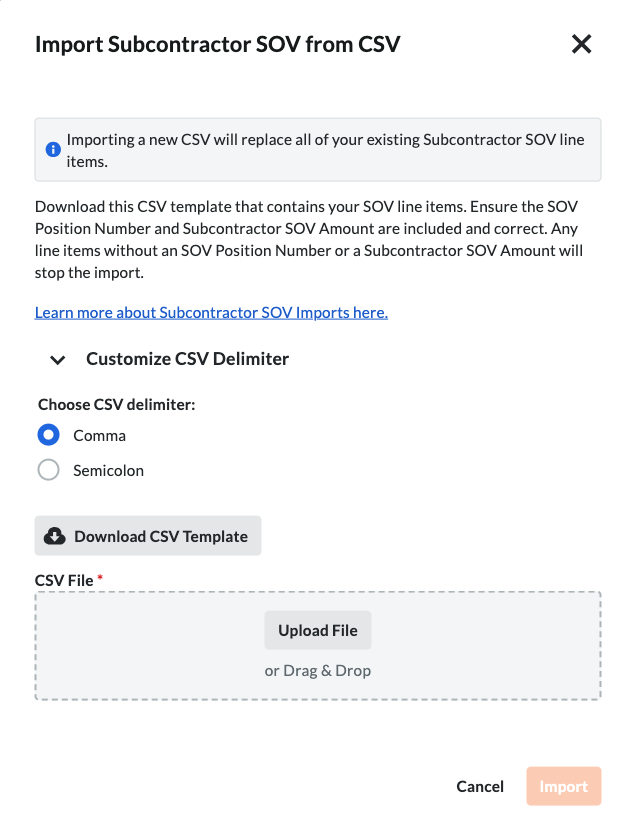
Dans la fenêtre Importer Sous-traitant VDC partir d’un fichier CSV, choisissez les options suivantes :
Cliquez sur Personnaliser le délimiteur CSV pour afficher les options.
Sous Choisir un délimiteur CSV, choisissez l’une des options suivantes :
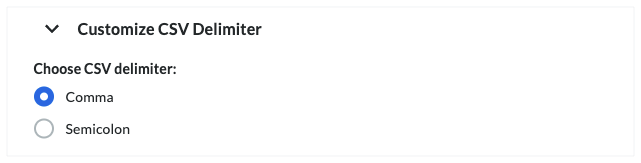
Virgule. Sépare les données par une virgule (,). Il s’agit de l’option par défaut.
Point-virgule. Sépare les données à l’aide d’un point-virgule (;).
PointeQu’est-ce qu’un délimiteur ? Un délimiteur est un caractère utilisé pour séparer des valeurs ou des chaînes de texte. Il marque à la fois le début et la fin d’une unité de données.
Cliquez sur le bouton Télécharger le modèle CSV .
Procore télécharge un fichier modèle comprenant les postes de VDC existants et les informations associées telles que le numéro de position, le code budgétaire, le montant de la VDC, la description de la VDC.
Ajouter des postes au modèle CSV
Sur votre ordinateur, ouvrez le modèle que vous venez de télécharger.
Assurez-vous que le numéro de VDC Position et le montant Sous-traitant VDC sont inclus et corrects.
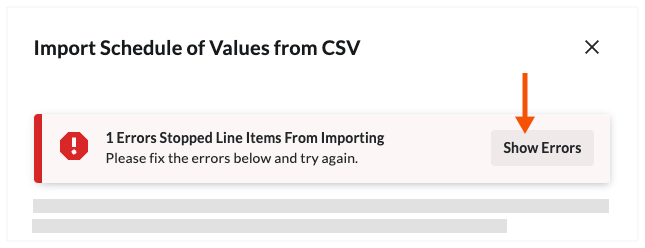
ImportantTout poste sans numéro de VDC Position ou montant VDC arrête l’importation.