Modifier par lot le statut de la facture de sous-traitant avec l’outil Facturation

Vous utilisez la terminologie du maître d’ouvrage ou de l’entrepreneur spécialisé ?

Procore peut être configuré pour utiliser une terminologie spécifique aux entreprises générales, aux maîtres d’ouvrage ou aux entreprises spécialisées. Découvrez comment appliquer les options du dictionnaire.

  • Pour connaître les différences : Afficher/Masquer

    • Ce tableau montre les différences dans les noms d’outils (en gras) et les termes entre les dictionnaires de points de vue pour Finances du projet.

      Entrepreneurs généraux
      Anglais (États-Unis) - Par défaut

      Propriétaire
      Anglais (Terminologie du propriétaire V2)

      Entrepreneurs spécialisés
      Anglais (terminologie des entrepreneurs spécialisés)

      Facturation

      Facturation

      Facturations proportionnelles

      Propriétaire

      Financement

      Propriétaire

      Maître d’ouvrage/Client

      Maître d’ouvrage/Client

      CG/client

      Ordre de changement au contrat principal

      Ordre de changement de financement

      Ordre de changement du contrat client

      Contrats principaux

      Financement

      Contrats clients

      Revenu

      Financement

      Revenu

      Sous-traiter

      Contrat

      Sous-traiter

      Sous-traitant

      Entrepreneur

      Sous-traitant

      Ventilation des coûts du sous-traitant (VDCS)

      Ventilation des coûts de l’entrepreneur (VDCST)

      Ventilation des coûts du sous-traitant (VDCS)

      À propos de ces dictionnaires
      • Paramètre par défaut : le dictionnaire « Sous-traitant général » est activé par défaut pour tous les comptes.

      • Disponibilité : Ces dictionnaires alternatifs en italique ne sont disponibles qu’en anglais américain.

      Comment changer de dictionnaire

      Pour remplacer la terminologie de votre entreprise par le dictionnaire du maître d’ouvrage ou du sous-traitant spécialisé, contactez le de votre entreprise . Ils travailleront avec votre point de contact Procore pour effectuer le changement.

Fond

Suivez les étapes ci-dessous pour modifier le statut de plusieurs factures de sous-traitants à la fois.

Éléments à prendre en compte

Conditions préalables

Escalier

  1. Accédez à l’outil Facturation du projet.

  2. Cliquez sur l’onglet Sous-traitant .

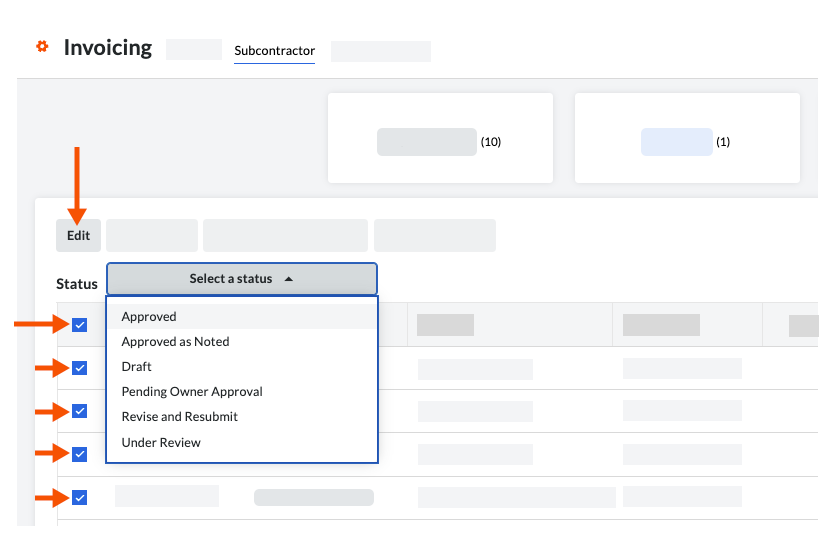
  3. Cochez les cases correspondant aux engagements avec les factures :

     Remarque

    Pour modifier le statut des factures sélectionnées en masse, chaque engagement que vous sélectionnez doit être accompagné d’une facture.

    • Pour sélectionner toutes les factures, cochez la case correspondant à l’en-tête dans la colonne Statut . Ceci sélectionne tous les engagements de la liste.

    • Pour sélectionner des factures individuelles, cochez la case correspondant à un poste d’engagement.

  4. Cliquez sur Modifier.

  5. Sélectionnez le statut approprié dans la liste déroulante Sélectionner un statut .
    Bulk Edit Sub Invoice Status

     Remarques
    • Pour en savoir plus sur les statuts, consultez « Quels sont les statuts par défaut des factures Procore ?»

    • Lors de la création d’un facture (voir Créer une facture de sous-traitant), définissez le statut du facture sur « En cours de révision » lorsque vous êtes prêt à l’envoyer au administrateur des factures. Si nécessaire, l’administrateur peut ensuite définir son statut sur « Approuvé ».

    • Les utilisateurs disposant d’autorisations de niveau « Standard » ne peuvent en masse modifier des factures que lorsque la facture se trouve dans le statut Ébauche ou « Réviser et soumettre à nouveau ».

  6. Cliquez sur Enregistrer les modifications.
    Save Edits Sub Invoice

     Pointe

    Pourquoi le bouton Enregistrer les modifications n’est-il pas actif ? Il n’existe pas de facture pour un (1) ou plusieurs engagements sélectionnés.

Voir aussi

Chargement des articles connexes...