Guide du participant à la version bêta

Bienvenue dans le programme bêta. Ce guide présente l’outil Web Lieux (bêta).

Outil Lieux (web) - Accès à la version bêta et commentaires

L’outil Lieux (bêta) est disponible sur Procore Explore. Les fonctionnalités et la documentation de cet outil sont susceptibles d’être modifiées sans avis au cours du développement.

Pour accéder à la version bêta et nous faire part de vos commentaires Afficher/Masquer les détails

  • Comment y accéder :  

    • Rejoignez le programme bêta Lieux en ligne à l’aide de Procore Explore.

    • Assurez-vous que le nouvel outil Lieux (bêta) est actif sur votre projet.

    • Assurez-vous de disposer des autorisations utilisateur requises. Pour en savoir plus, consultez autorisations.

    • Accédez à l’outil Lieux de votre projet.
      Remarque: vous pouvez basculer entre le nouvel outil Lieux (Web) et l’ancienne page Lieux. Cliquez sur l’icône points de Icon Vertical Ellipsis suspension verticaux située dans le coin supérieur droit du nouvel outil Lieux et sélectionnez l’option Gérer les lieux (hérité). La page Lieux hérités apparaît dans un nouvel onglet.

  • Comment faire part de vos commentaires pendant la version bêta : Cliquez sur l’icône points de Icon Vertical Ellipsis suspension verticaux située dans le coin supérieur droit du nouvel outil Lieux et sélectionnez l’option Partager des commentaires . Utilisez cette option pour signaler des bogues ou suggérer des améliorations. Vos commentaires sont essentiels au développement final de cet outil.

  • Assistance: pour signaler un problème, contactez votre point de contact Procore, votre responsable du programme bêta ou envoyez un ticket au support client Procore.
Éléments à prendre en compte

Outil Lieux (bêta) - Navigation et Visite d’inspection

Le nouvel outil Web Lieux (bêta) est disponible sur Procore Explore dans le menu Outil au niveau projet.

  • Accéder à l’outil Lieux (bêta) du projet Afficher /Masquer les étapes

    1. Connectez-vous à l’application Web Procore.

    2. Ouvrez un projet Procore.

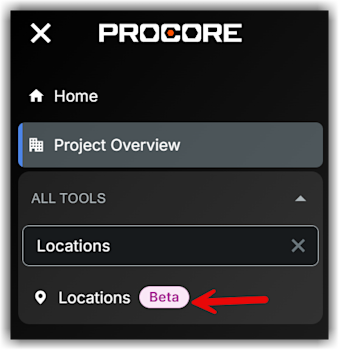
    3. Dans le menu Tous les outils , saisissez Lieux.

    4. Cliquez sur Lieux (bêta) dans la liste Tous les outils .
      L’outil Lieux (bêta) démarre et vous accédez à sa page principale qui affiche les volets Affichage en liste et Affichage cartographique.
      This image shows the Locations (Beta) tool on the Project-level Procore web application.

  • Pour afficher les lieux Afficher/Masquer

    L’outil Lieux est divisé en deux volets principaux distincts :

    1. L’affichage en liste ou en arborescence (à gauche) : Affiche votre hiérarchie lieu (niveau 1 > niveau 2 > niveau 3). Vous pouvez basculer entre une vue de liste standard ou une arborescence pour mieux visualiser les relations parent/enfant.

    2. La vue Carte (à droite) : Affiche une carte interactive de votre chantier dans laquelle vous pouvez dessiner et visualiser la géométrie du lieu.

  • Pour rechercher et filtrer des lieux Afficher/Masquer

    • Utilisez la barre de recherche pour rechercher des lieux par nom ou par code. Cela permet de filtrer à la fois la liste et la carte.

    • Utilisez le menu déroulant Filtre de carte de la vue en liste pour filtrer par lieux « mappés » ou « non mappés ».

  • Pour configurer les paramètres de lieu (facultatif) Afficher/Masquer

    À l’aide de l’icône d’engrenageIcons Settings Gearde l’outil Lieux (bêta), vous pouvez configurer les paramètres de lieu suivants :

    • Autoriser la création de lieux en dehors de l’outil Lieux et du Gestionnaire des lieux: lorsque cette option est sélectionnée, vous pouvez créer des lieux à partir de n’importe quel champ de lieu dans l’application sans avoir à utiliser l’outil Lieux ou le Gestionnaire des lieux.

    • Inclure le code facultatif: lorsque cette option est sélectionnée, le code facultatif est utilisé par le Gestionnaire de documents (disponible dans certaines régions autres que les États-Unis) pour étiqueter et nommer les documents avec un lieu. 

    Remarque: l’icône Icons Settings Gearse trouve en haut à gauche de l’outil Lieux .