Ajouter un ordre de changement dans Gestion financière du portefeuille

 Legacy

This information is intended for accounts with Portfolio Financials product in Procore. Please reach out to your Procore point of contact for more information.

Fond

La salle des contrats est un portail partagé où les fournisseurs peuvent soumettre des ordres de changement et des factures directement à l’équipe de projet pour approbation pendant toute la durée du projet. L’onglet Ordres de changement de la salle des contrats est l’endroit où les ordres de changement peuvent être ajoutés et révisés.

Éléments à prendre en compte

  • Autorisations utilisateur requises:

  • Informations complémentaires:

    • Les factures et les ordres de changement sont généralement ajoutés par un contact de l’équipe fournisseur, mais peuvent également être ajoutés par un membre de votre équipe de projet. L’interface pour les fournisseurs est presque identique, sauf que les fournisseurs ne peuvent pas voir votre budget.

    • Si votre organisation a activé la fonction « Répartition des ordres de changement » pour votre compte, vous pouvez choisir de ventiler les coûts d’un ordre de changement. Voir Ajouter un ordre de changement détaillé dans la section Étapes ci-dessous.

Escalier

  1. Accédez à la salle des contrats appropriée en cliquant sur le nom de l’élément de coût dans le suivi des coûts du projet.
    Note: Les éléments de coût avec une salle des contrats sont signalés par une icône en forme de ruban icon-ribbon-pfcp.png.

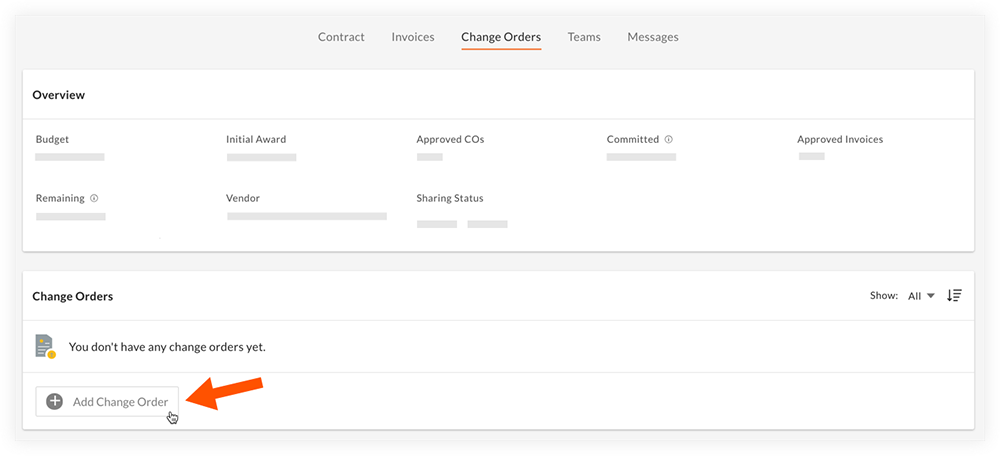
  2. Cliquez sur l’onglet Ordres de changement .

  3. Cliquez sur Ajouter un ordre de changement.
    add-change-order.png

  4. Remplissez les champs suivants :
    Remarque: les champs marqués d’un astérisque (*) sont obligatoires.

    • Nombre*

    • Titre

    • Montant*

    • Date*

    • Description

  5. Optionnel: Cliquez sur Ajouter un document pour charger toute documentation nécessaire dans la section Documents.

  6. Choisissez si vous souhaitez informer le fournisseur de l’ordre de changement que vous ajoutez :

    • Cochez la case à côté de « Notifier [nom du fournisseur] lors de la soumission » pour informer le fournisseur de l’ordre de changement.

    • Décochez la case à côté de « Notifier [nom du fournisseur] lors de la soumission » pour ajouter l’ordre de changement sans en informer le fournisseur.

  7. Cliquez sur Soumettre.

Facultatif : ajoutez un ordre de changement détaillé

 Important

The 'Cost Breakdown' setting is only available if the 'Change Order Breakdowns' feature is enabled for your organization's account. Reach out to your Procore point of contact for more information.

  1. Remplissez les champs suivants :
    Remarque : Les champs marqués d’un astérisque (*) sont obligatoires.

    • Nombre*

    • Titre

    • Date*

    • Description

  2. Commutez le bouton Répartition des coûts en position ON icon-toggle-on-pfcp.png .
    Remarque : Une fois ce paramètre activé, vous ne pourrez plus saisir de montant forfaitaire pour l’ordre de changement.

  3. Dans la section « Détails de l’OC », entrez des montants en dollars pour chacun des éléments de l’échéancier du contrat.

  4. Optionnel: Cliquez sur Ajouter un document pour charger toute documentation nécessaire dans la section Documents.

  5. Cliquez sur Soumettre.
    Note: Pour examiner les coûts ventilés d’un ordre de changement soumis, faites défiler jusqu’à la section Détails des coûts.

See Also

Loading related articles...