Ajouter un ordre de changement dans Gestion financière du portefeuille

 Héritage

Ces informations sont destinées aux comptes dotés du produit Gestion financière du portefeuille dans Procore. Veuillez contacter votre Point de contact Procore pour plus d’informations.

Fond

La salle des contrats est un portail partagé où les fournisseurs peuvent soumettre des ordres de changement et des factures directement à l’équipe de projet pour approbation pendant toute la durée du projet. L’onglet Ordres de changement de la salle des contrats est l’endroit où les ordres de changement peuvent être ajoutés et révisés.

Éléments à prendre en compte

  • Autorisations utilisateur requises:

  • Informations complémentaires:

    • Les factures et les ordres de changement sont généralement ajoutés par un contact de l’équipe fournisseur, mais peuvent également être ajoutés par un membre de votre équipe de projet. L’interface pour les fournisseurs est presque identique, sauf que les fournisseurs ne peuvent pas voir votre budget.

    • Si votre organisation a activé la fonction « Répartition des ordres de changement » pour votre compte, vous pouvez choisir de ventiler les coûts d’un ordre de changement. Voir Ajouter un ordre de changement détaillé dans la section Étapes ci-dessous.

Escalier

  1. Accédez à la salle des contrats appropriée en cliquant sur le nom de l’élément de coût dans le suivi des coûts du projet.
    Note: Les éléments de coût avec une salle des contrats sont signalés par une icône en forme de ruban Icon Ribbon Pfcp.

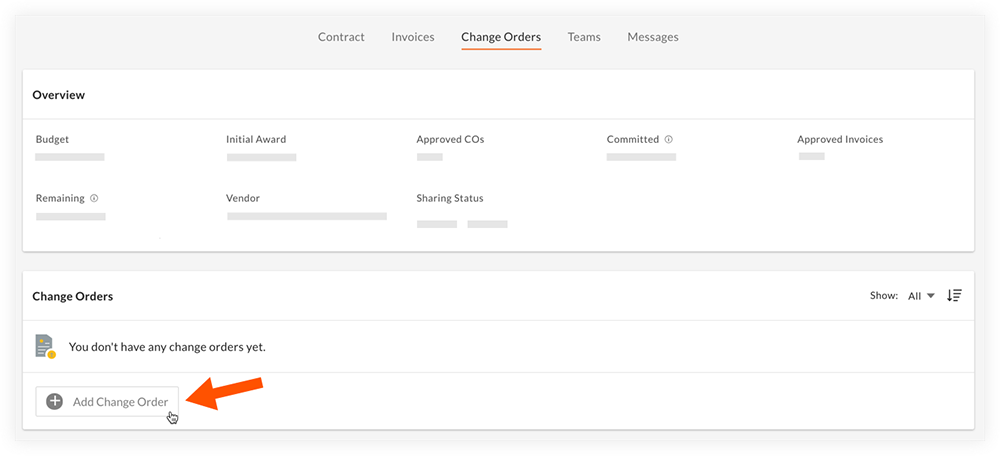
  2. Cliquez sur l’onglet Ordres de changement .

  3. Cliquez sur Ajouter un ordre de changement.
    Add Change Order

  4. Remplissez les champs suivants :
    Remarque: les champs marqués d’un astérisque (*) sont obligatoires.

    • Nombre*

    • Titre

    • Montant*

    • Date*

    • Description

  5. Optionnel: Cliquez sur Ajouter un document pour charger toute documentation nécessaire dans la section Documents.

  6. Choisissez si vous souhaitez informer le fournisseur de l’ordre de changement que vous ajoutez :

    • Cochez la case à côté de « Notifier [nom du fournisseur] lors de la soumission » pour informer le fournisseur de l’ordre de changement.

    • Décochez la case à côté de « Notifier [nom du fournisseur] lors de la soumission » pour ajouter l’ordre de changement sans en informer le fournisseur.

  7. Cliquez sur Soumettre.

Facultatif : ajoutez un ordre de changement détaillé

 Important

Le paramètre « Répartition des coûts » n’est disponible que si la fonction « Ventilation des ordres de changement » est activée pour le compte de votre organisation. Contactez votre Point de contact Procore pour plus d’informations.

  1. Remplissez les champs suivants :
    Remarque : Les champs marqués d’un astérisque (*) sont obligatoires.

    • Nombre*

    • Titre

    • Date*

    • Description

  2. Commutez le bouton Répartition des coûts en position ON Icon Toggle On Pfcp .
    Remarque : Une fois ce paramètre activé, vous ne pourrez plus saisir de montant forfaitaire pour l’ordre de changement.

  3. Dans la section « Détails de l’OC », entrez des montants en dollars pour chacun des éléments de l’échéancier du contrat.

  4. Optionnel: Cliquez sur Ajouter un document pour charger toute documentation nécessaire dans la section Documents.

  5. Cliquez sur Soumettre.
    Note: Pour examiner les coûts ventilés d’un ordre de changement soumis, faites défiler jusqu’à la section Détails des coûts.

Voir aussi

Chargement des articles connexes...