Associate an Allocation Rule with an Item in Portfolio Financials
Legacy
This information is intended for accounts with Portfolio Financials product in Procore. Please reach out to your Procore point of contact for more information.
This information is intended for accounts with Portfolio Financials product in Procore. Please reach out to your Procore point of contact for more information.
In order to allocate a percentage of each cost item to components, you must first add an allocation rule. After allocation rules are set, you can see rollups of costs for each component in the 'Components' tab. Associating cost items with cost items will allocate their associated budgets and holds. All invoices submitted against a contract will automatically be associated with the components associated with the chosen Allocation Rule, while change orders can be associated with other rules as necessary.
Autorisations utilisateur requises:
« Accès complet » au projet ou supérieur.
Les composants et les règles de répartition doivent être définis pour le projet. Voir Ajouter un composant à un projet et Ajouter des règles de répartition pour les composants.
Accédez à la section Suivi des coûts de la page du projet.
Suivez les étapes ci-dessous en fonction du type d’élément que vous souhaitez associer à la règle de répartition :
Élément de coût
Contrat
Ventilation des coûts
Ordre de changement
Note: L’association des éléments de coût répartira les budgets et les retenues qui leur sont associés.
Accédez à la section Suivi des coûts de la page du projet.
Dans la colonne « Règle de répartition », cliquez sur le menu déroulant de l’élément de coût.
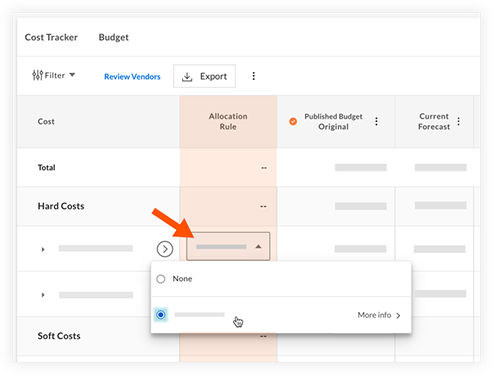
Sélectionnez une règle de répartition existante à associer à l’élément de coût.
Ajoutez un nouveau contrat. Voir Ajouter un contrat à un élément de coût dans Gestion financière du portefeuille.
Assurez-vous que le paramètre « Répartition des coûts » est réglé sur la position OFF  .
.
Sélectionnez une règle dans le menu déroulant Règle de répartition du contrat .
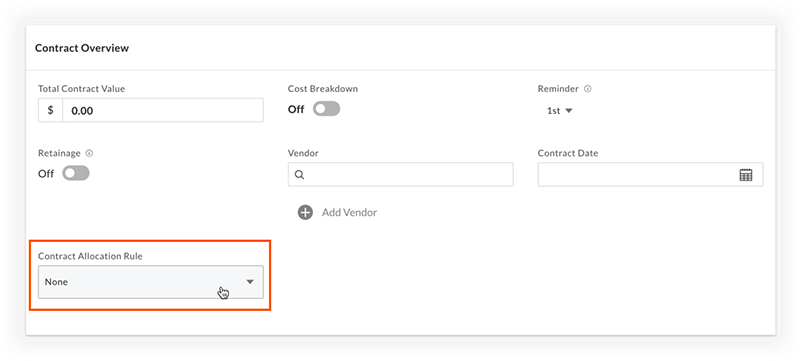
Remarque: toutes les factures soumises dans le cadre de ce contrat seront automatiquement associées au(x) composant(s) associé(s) à la règle de répartition choisie, tandis que les ordres de changement peuvent être associés à d’autres règles si nécessaire.
Ajoutez un nouveau contrat. Voir Ajouter un contrat à un élément de coût dans Gestion financière du portefeuille.
Assurez-vous que le paramètre « Répartition des coûts » est activé  .
.
Remarque : Ce processus est identique pour l’attribution d’une ventilation des coûts reçue à la suite d’une offre.
Utilisez les menus déroulants de la colonne Règle de répartition pour choisir des règles de répartition pour tous les éléments de planning pertinents.
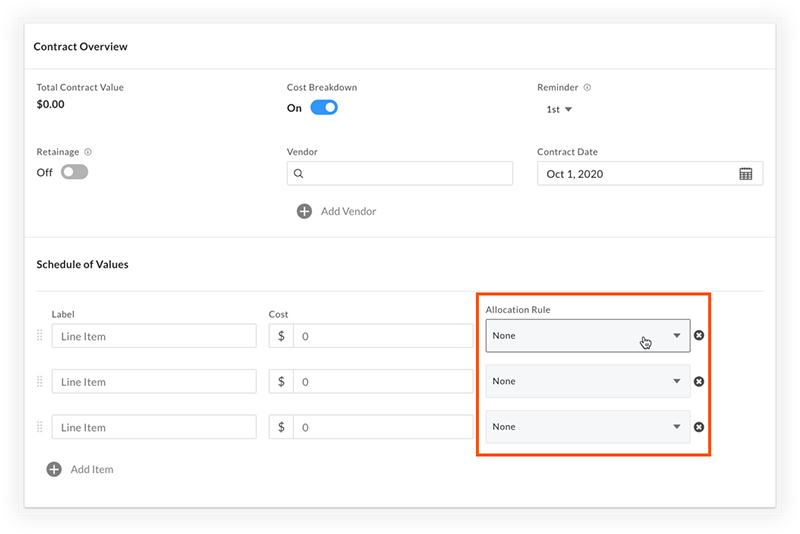
Remarque : la ventilation des coûts qui n’est pas marquée par une règle de répartition n’apparaîtra PAS en tant que coûts engagés dans la section Composants de la page Projet.
Accédez à l’onglet Ordres de changement de la salle des contrats concernée.
Ajoutez un nouvel ordre de changement. Voir Ajouter un ordre de changement dans Gestion financière du portefeuille.
Saisissez toutes les informations pertinentes et choisissez une règle dans le menu déroulant Règle de répartition .
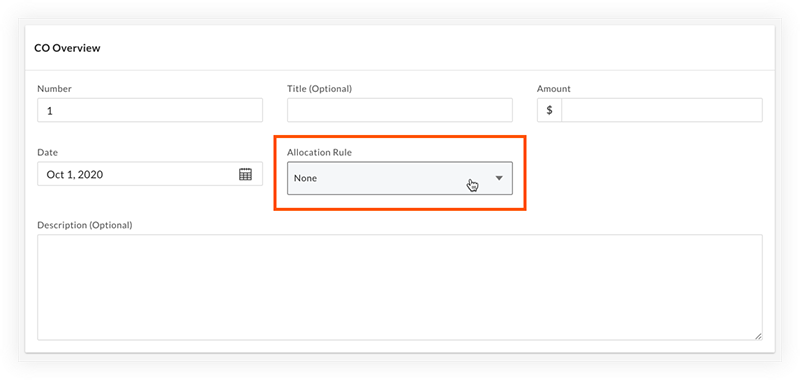
Remarque : les ordres de changement ne seront attribués à un composant que si une règle de répartition lui est directement appliquée, quelle que soit la règle de répartition appliquée au contrat qui lui est associé.
Loading related articles...