Envoyer une facture à la comptabilité fournisseurs dans Gestion financière du portefeuille

Legacy

This information is intended for Portfolio Financials accounts with the 'Send to Accounts Payable' feature enabled. Please reach out to your Procore point of contact for more information.

Fond

La fonction « Envoyer à la comptabilité fournisseurs » de Gestion financière du portefeuille vous permet d’envoyer les factures qui ont été soumises et approuvées dans Procore directement à votre adresse de comptabilité fournisseurs. Les adresses de comptes fournisseurs (AP) sont configurées par bâtiment, ce qui signifie que toutes les factures soumises sur des projets dans un bâtiment donné seront envoyées à la même adresse AP. Si vous souhaitez configurer cette fonctionnalité sur votre compte Gestion financière du portefeuille, veuillez contacter votre Procore point of contact pour vous aider à démarrer.

Éléments à prendre en compte

  • Autorisations utilisateur requises:

    • Accès « limité » au projet ou supérieur.
      Note: Les utilisateurs disposant d’autorisations « limitées » doivent avoir accès au contrat ou à la salle des factures correspondante.

  • Informations complémentaires:

    • Si vous avez activé la fonction « Consolider l’approbation et envoyer à l’AP », vous pouvez approuver et envoyer votre facture en même temps. Voir Consolider l’approbation et envoyer au point d’accès dans la section Étapes pour suivre les étapes appropriées.

Conditions préalables

  • La fonction « Envoyer à la comptabilité fournisseurs » doit être activée pour le compte de votre organisation. Veuillez contacter votre Procore point of contact si vous souhaitez que cette fonctionnalité soit activée.

  • La facture que vous souhaitez envoyer doit être approuvée. Voir Approuver ou rejeter une facture dans Gestion financière du portefeuille.

Escalier

  1. Accédez à la salle des contrats appropriée en cliquant sur le nom de l’élément de coût dans le suivi des coûts du projet.
    Note: Les éléments de coût avec une salle des contrats sont signalés par une icône en forme de ruban icon-ribbon-pfcp.png.

  2. Cliquez sur l’onglet Factures .

  3. Cliquez sur la facture que vous souhaitez envoyer.

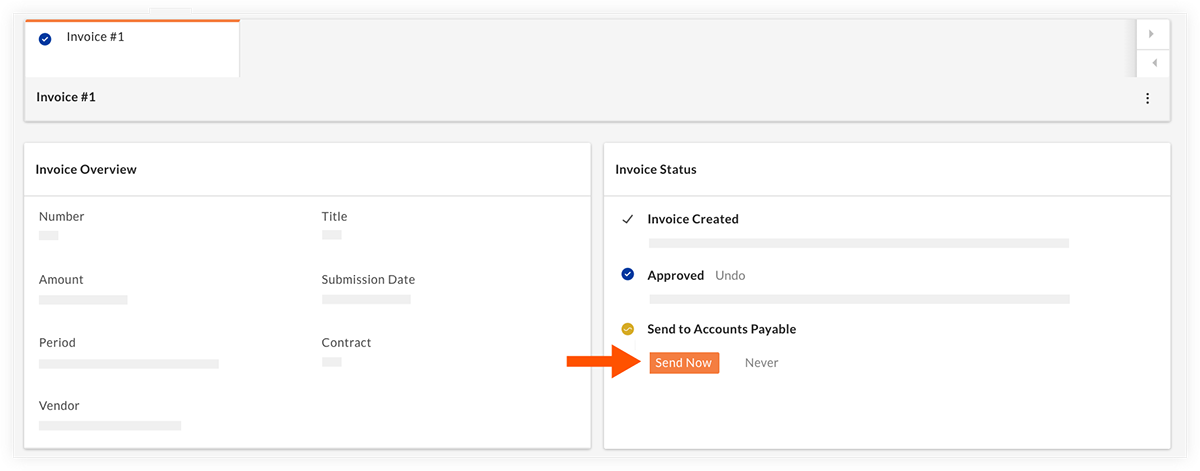
  4. Sous « Envoyer à la comptabilité fournisseurs », cliquez sur Envoyer maintenant. send.png


    Remarque : si vous décidez que vous ne souhaitez envoyer AUCUNE facture à la comptabilité fournisseurs à partir de maintenant, cliquez sur Jamais.

  5. Révisez et ajoutez des documents à la trousse qui seront envoyés aux comptes fournisseurs. Une version PDF de la facture sera automatiquement incluse dans le colis avec tous les documents joints à la facture originale. Vous pouvez glisser-déposer tous les documents supplémentaires nécessaires dans ce module.

  6. Une fois la facture envoyée, le statut passe à « Envoyée à la comptabilité fournisseurs ».

Pour consolider l’approbation et l’envoyer à la comptabilité fournisseurs :

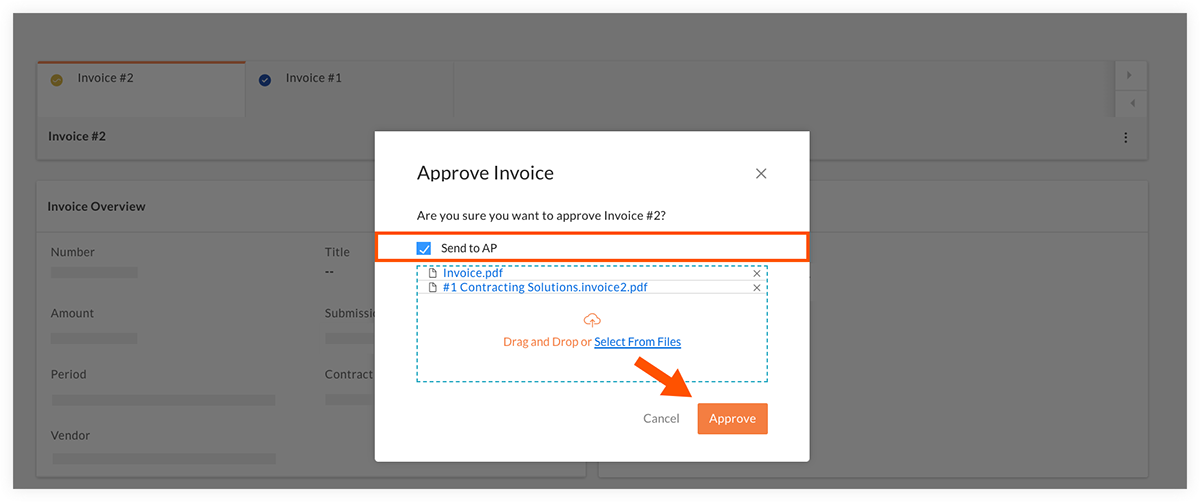
Si la fonction « Consolider l’approbation et l’envoyer au fournisseur » est activée dans votre organisation, vous pouvez approuver la facture et l’envoyer à la comptabilité fournisseurs en même temps. Suivez les étapes ci-dessous :

  1. Accédez à la salle des contrats appropriée en cliquant sur le nom de l’élément de coût dans la section Suivi des coûts de la page du projet.
    Note: Les éléments de coût auxquels une salle des contrats est actuellement associée sont signalés par une icône en forme de ruban icon-ribbon-pfcp.png.

  2. Cliquez sur l’onglet Factures .

  3. Cliquez sur la facture que vous souhaitez envoyer.

  4. Cliquez sur Approuver.

  5. Révisez et ajoutez des documents à la trousse qui seront envoyés aux comptes fournisseurs. Une version PDF de la facture sera automatiquement incluse dans le colis avec tous les documents joints à la facture originale. Vous pouvez glisser-déposer tous les documents supplémentaires nécessaires dans ce module.

  6. Cliquez sur Approuver.

    approve-and-send.png

Note: Veuillez contacter votre Procore point of contact si vous souhaitez que cette fonctionnalité soit activée.

See Also

Loading related articles...