Créer une facture au maître d'ouvrage (ancien)
Contenu hérité
Cette page décrit l’ancienne expérience de facture au maître d’ouvrage. Une expérience modernisée est également disponible.
Cette page décrit l’ancienne expérience de facture au maître d’ouvrage. Une expérience modernisée est également disponible.
Une facture au maître d'ouvrage est une demande de paiement, généralement soumise par une entreprise générale (EG) ou un conducteur de travaux (CT) à un maître d'ouvrage pour fournir un récapitulatif détaillé du montant dû pour les travaux effectués. Dans Procore, une facture au maître d'ouvrage équivaut à une facture de comptes clients.
Autorisations utilisateur requises :
Autorisations de niveau « Admin » dans l’outil Contrats principaux du projet.
Pour afficher l’onglet Détails d’une facture au maître d’ouvrage, autorisations de niveau « Lecture seule » ou « Standard » dans l’outil Contrats principaux du projet avec l’autorisation granulaire « Afficher les détails de la facture au maître d’ouvrage » activée dans votre modèle d’autorisation.
Pour savoir comment afficher les contrats, voir Afficher un contrat général.
Informations complémentaires :
Lorsque vous saisissez une valeur supérieure à la valeur planifiée pour une facture, la facture est surlignée en ROUGE.
Vous ne pouvez modifier que les montants facturés sur la facture la plus récente.
Pour en savoir plus sur le remplissage automatique des montants sur les factures au maître d’ouvrage dans Procore, voir Comment s’effectue le remplissage automatique des montants d’une facture ascendante dans Procore ?
Créez un contrat général. Voir Créer des contrats généraux.
Attribuer le statut « Approuvé » ou « Terminé » au contrat général. Voir Approuver un contrat général.
Créez une période de facturation. Voir Gérer les périodes de facturation.
Créer la facture
Modifier les postes de la facture dans l’onglet Détails
Ajouter des ordres de service approuvés à la facture
Enregistrez la facture
Accédez à l’outil Contrats principaux du projet.
Localisez le contrat avec lequel travailler. Cliquez ensuite sur son lien Numéro .
Cliquez sur le bouton Créer une facture .
Si vous avez déjà créé la facture pour la période de facturation en cours, cliquez sur l’onglet Factures . Ensuite, cliquez sur le bouton Modifier pour l’ouvrir.
Dans la page « Nouvelle facture (demande de paiement) », procédez comme suit :
Engagement période de facturation
Sélectionnez le période de facturation actuel dans le liste déroulante. Pour savoir comment créer une période de facturation, voir Créer des périodes de facturation.
Facture #
Procore attribue automatiquement facture numéros par ordre numérique croissant, en commençant par un (1). Le numéro entré dans ce champ n’affecte PAS le schéma de numérotation par défaut facture de Procore et vous pouvez le modifier à votre guise.
Débutde la période
Procore renseigne automatiquement ce champ avec le date de début de l’période de facturation sélectionné.
Fin de la période
Procore renseigne automatiquement ce champ avec le date de fin de l’période de facturation sélectionné.
Date de facturation
Cliquez sur le contrôle du calendrier et choisissez une date de facturation pour le facture.
Statut
Procore place automatiquement le facture dans le 'Ébauche' statut. Sélectionnez un autre statut dans la liste déroulante. Voir Quels sont les statuts par défaut des factures Procore ?
Pourcentage achevé
s’il existe des factures précédentes, ce champ indique le pourcentage de travail effectué.
Pièces jointes
cliquez sur Joindre des fichiers ou glissez-déposez les fichiers à associer au facture dans l’superficie Pièces jointes.
Cliquez sur le bouton Créer .
Dans le message Voulez-vous pré-remplir la facture au maître d’ouvrage ? , passez en revue la liste des éléments que Procore ajoutera à la facture et compilerez une sauvegarde de facture. Choisissez l’une (1) de ces options pour continuer :
Annuler. Cliquez sur ce bouton pour annuler la création de la facture.
Non merci. Cliquez sur ce bouton si vous souhaitez effectuer manuellement la saisie des données sur la facture.
Oui. Cliquez sur ce bouton pour permettre à Procore de compléter automatiquement les montants de la facture comme décrit dans Comment Procore complète-t-il automatiquement les montants sur une facture ascendante ?
Une fois que Procore a créé la facture, vous pouvez l’afficher en un aperçu comme suit :
Faites défiler jusqu’à la zone Aperçu du résumé .
Comment Procore calcule-t-il la valeur « Montant actuel dû » ? En savoir plus, voir Comment Procore calcule-t-il le montant « Paiement dû actuellement » d’une facture ?
Assurez-vous que la facture s’affiche comme prévu.
Si votre compte utilisateur Procore a reçu les autorisations requises pour afficher l’onglet Détail , vous pouvez mettre à jour les postes de facture :
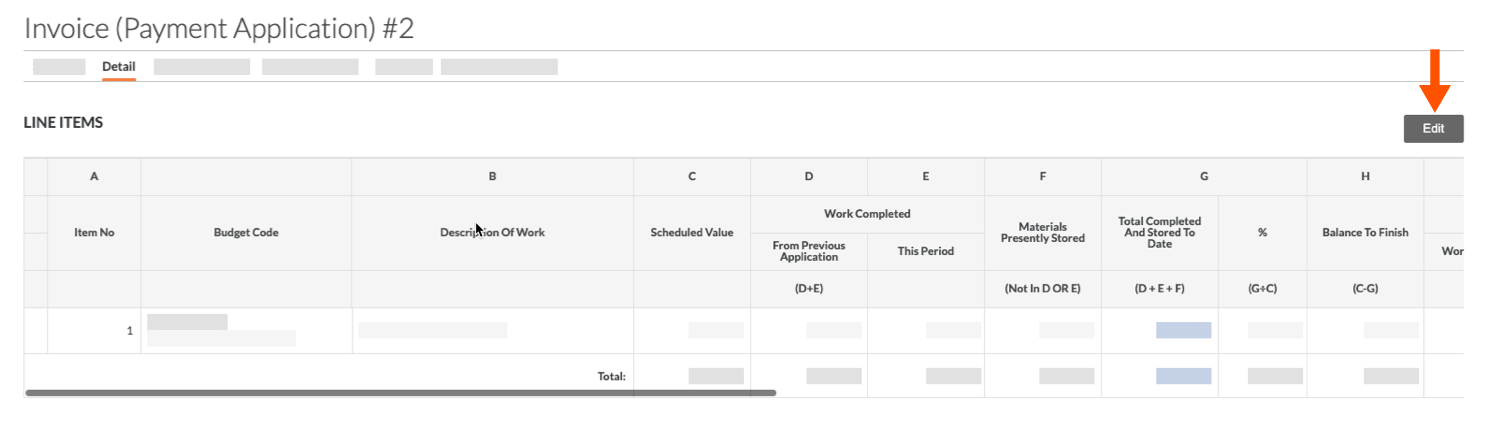
Cliquez sur l’onglet Détails .
Cliquez sur le bouton Modifier .
Entrez les données uniquement dans les cases JAUNES :
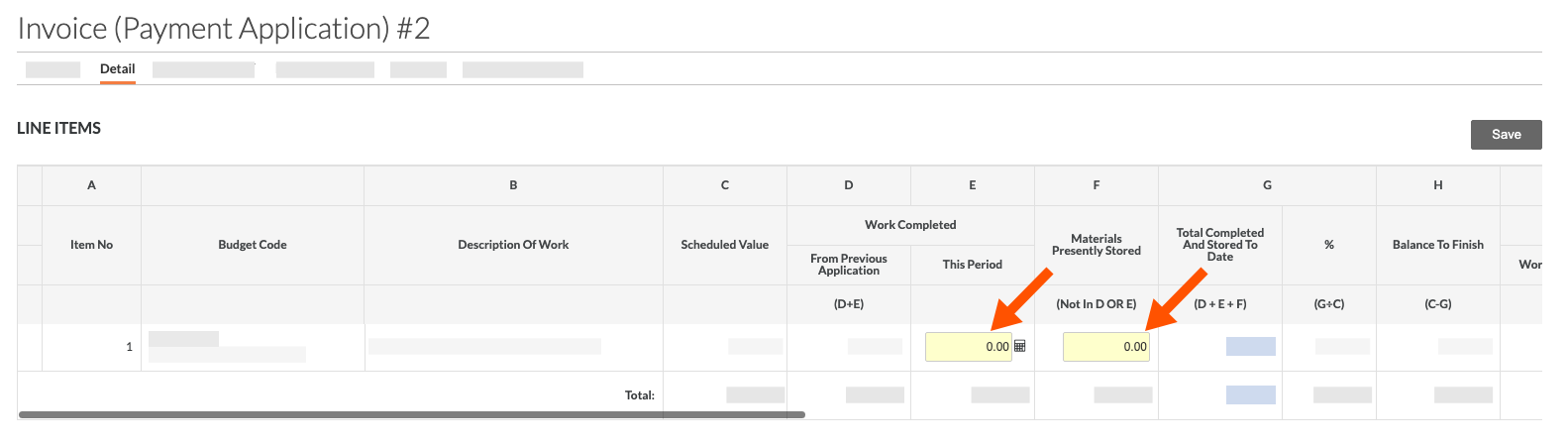
Travaux terminés : cette période
Si vous avez confirmé l’option de compléter automatiquement les montants du facture au maître d'ouvrage . Voir Comment Procore remplit-il automatiquement les montants d’une facture ascendante ?, les valeurs de la colonne « Travaux terminés : cette période » de toutes les factures de sous-traitant associées et de tous les montants des coûts directs sont incluses dans cette colonne.
Matériaux actuellement stocké
si vous avez confirmé l’option de compléter automatiquement les montants du facture au maître d'ouvrage . Voir Comment Procore remplit-il automatiquement les montants d’une facture ascendante ?, les valeurs de la colonne « Matériaux actuellement entreposés » dans toutes les factures de sous-traitant associées sont incluses dans cette colonne.
Travaux retenue de garantie sur les travaux retenus cette période
Saisissez un pourcentage ou un montant en dollars pour retenue de garantie sur les travaux retenu cette période. Vous pouvez également définir la retenue de garantie sur tous les postes en saisissant une valeur dans la barre latérale droite et en cliquant sur Définir.
Matériaux Retenue de garantie Retenu cette période
Saisissez un pourcentage ou un montant en dollars pour les matériaux retenue de garantie retenus pendant cette période. Vous pouvez également définir la retenue de garantie sur tous les postes en saisissant une valeur dans la barre latérale droite et en cliquant sur Définir.
Retenue de garantie sur les travaux $ débloqué sur cette période
Saisissez un montant en dollars de retenue de garantie sur les travaux débloqué sur cette période.
Faites défiler jusqu’au bas de la facture et passez à l’étape suivante.
Si un ordre de service a le statut « Approuvé » et comporte des postes qui ont un impact sur une facture, le système répertorie l’ordre de service dans le tableau « Ordres de service au contrat général approuvés à ajouter à cette facture au maître d’ouvrage ». Si vous souhaitez ajouter l’ordre de service à la facture maintenant, procédez comme suit :
Faites défiler jusqu’au bas de l’onglet Détail de la facture.
Vérifiez le numéro, le titre et le montant de l’ordre de service.
Facultatif : Dans la colonne Ajouter à facture au maître d'ouvrage sous, cliquez sur le bouton Ajouter à Facture.
Une bannière VERTE confirme que la facture a été ajoutée avec succès.
Passez à l’étape suivante.
Le détail de l’ordre de service met à jour les postes appropriés sur la facture. Vous avez les options suivantes :
Pour afficher les détails de l’ordre de service, suivez les étapes décrites dans Exporter une facture au maître d’ouvrage. Le fichier d’exportation PDF indique la valeur de la variation nette par ordre de service à la ligne 2 et le tableau récapitulatif de l’ordre de service au bas de la demande de paiement de l’entrepreneur.
Pour afficher les mises à jour sur le contrat général, accédez au contrat général, cliquez sur l’onglet Général et faites défiler jusqu’au rapport de synthèse du contrat.
Pour modifier le niveau de détail affiché sur le contrat général, voir Modifier les paramètres avancés sur un contrat général.
Les valeurs d’une facture au maître d’ouvrage ne sont jamais copiées dans un ordre de service.
Cliquez sur Enregistrer pour enregistrer vos modifications.
Chargement des articles connexes...