À propos de l’onglet Droits de privilège d’un engagement avec Procore Pay
Éléments à prendre en compte
Informations complémentaires:
Pour savoir comment gérer les renonciations de sous-niveau dans l’outil de gestion des factures de Procore lorsque votre entreprise utilise Procore Pay, voir Gérer les renonciations de sous-niveau.
Conditions préalables
Procore Pay doit être activé dans le compte Procore de votre entreprise. Voir Activer Procore Pay en tant que payeur.
La fonctionnalité de renonciations de sous-traitant doit être activée sur le projet. Voir Activer les dérogations de sous-niveau sur les factures Sous-traitant en tant que Facture Administrateur.
Escalier
Accédez à l’outil Engagements au niveau projet.
Dans l’onglet Contrats, recherchez l’engagement avec lequel travailler et cliquez sur son lien Numéro.
Cliquez sur l’onglet Droits de privilège.
PointeVous ne voyez pas l’onglet Droits de privilège ? Les renonciations de sous-traitant doivent être activées dans l’outil Facturation du projet. Voir Activer les dérogations de sous-niveau sur les factures Sous-traitant en tant que Facture Administrateur.
Onglet Droits de privilège
Cette illustration vous montre l’onglet Droits de privilège sur un engagement.
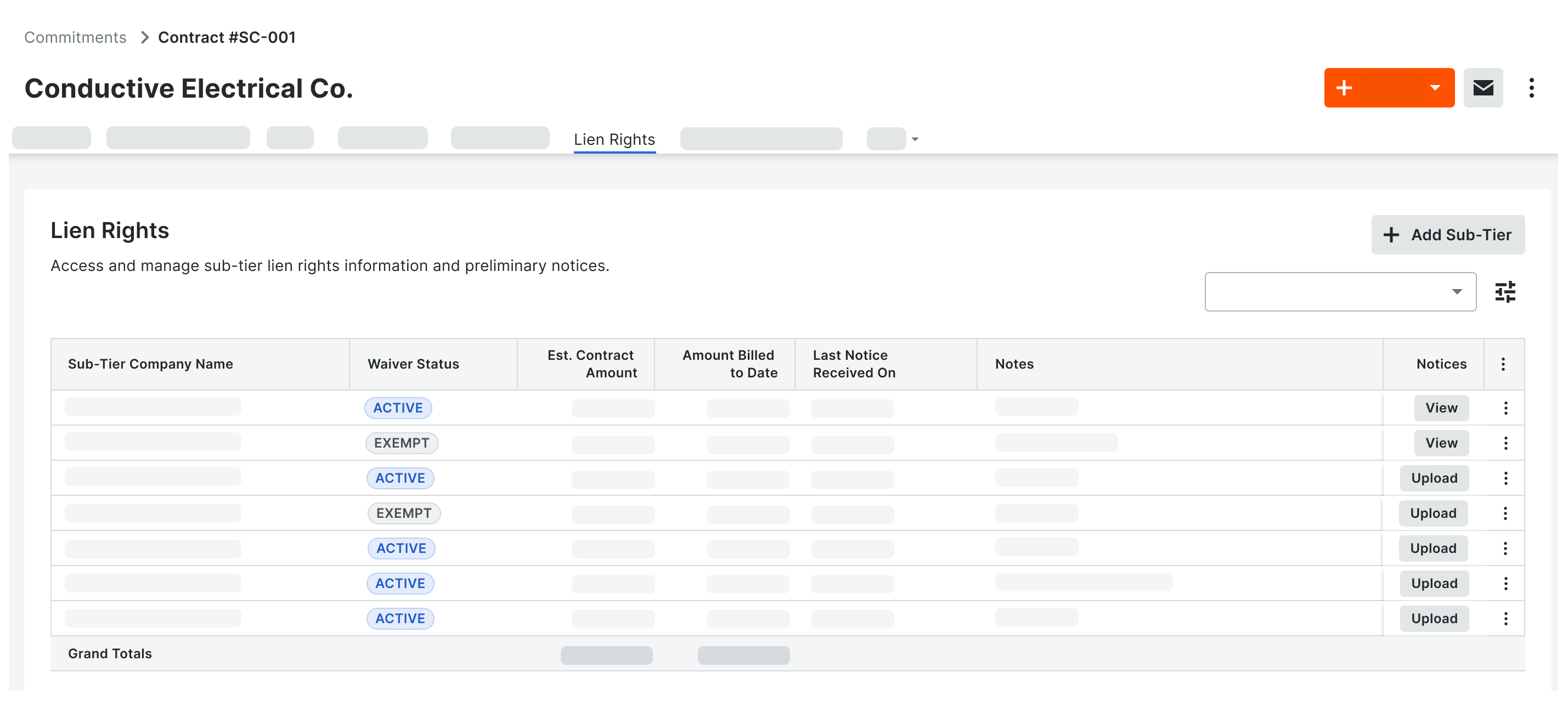
Ce tableau détaille les colonnes du tableau de l’onglet Droits de privilège.
Élément | Type d’élément | Description |
|---|---|---|
Ajouter un sous-niveau | Bouton | Cliquez sur ce bouton pour ajouter un nouveau sous-traitant de niveau inférieur à la liste. Ce bouton est automatiquement désactivé lorsque vous ajoutez cent (100) sous-traitants de niveau inférieur à un engagement. Pour en savoir plus, voir Ajouter des informations de sous-traitant de niveau inférieur à un engagement. |
Rechercher | Champ | Saisissez vos termes de recherche dans ce champ pour rechercher les termes correspondants dans le tableau. |
Paramètres du tableau | Icône | Cliquez sur l’icône Paramètres du tableau pour modifier la hauteur de ligne des éléments de privilège et pour afficher/masquer les colonnes du tableau. |
Nom de l’entreprise de sous-niveau | Champ | Affiche le nom du sous-traitant de niveau inférieur tel qu’il a été saisi. |
Renonciation Statut | Statut | Affiche l’renonciations de privilèges statut de l’sous-traitant de sous-niveau. Voir Quels sont les statuts de sous-niveau d’un engagement dans Procore Pay ? |
Montant estimatif du contrat | Monnaie | Affiche le montant estimé du contrat de l’sous-traitant de niveau inférieur pour l’engagement. La colonne comprend également un total général. |
Montant facturé à ce jour | Monnaie | Affiche le montant facturé à ce jour par le sous-traitant de premier niveau, pour la partie des travaux des sous-traitants. Procore Pay calcule ce montant pour afficher le « montant facturé à ce jour » dans toutes les réquisitions pour ce sous-traitant de niveau inférieur. |
Notes | Champ | Affiche toutes les notes importantes et les informations pertinentes pour le sous-traitant. Ceci est saisi sous forme de texte de formulaire libre. |
avis | Bouton | Selon qu’un document a été chargé ou non, l’un des boutons suivants s’affiche :
|
Débordement | Bouton de menu | Cliquez sur le bouton Débordement et choisissez l’option Modifier dans le menu déroulant. |