Ce site Web n'est pas encore complètement disponible dans votre langue
La seule page du site de support V2 disponible dans vos paramètres régionaux est celle de la bibliothèque vidéo. Le lancement complet du site Web arrivera prochainement.
Vous recherchez d'autres contenus ? Retournez sur le site de support V1.
Manuels de produits populaires
Les manuels de produits les plus utilisés sur le chantier
Bonnes pratiques pour la création d’un flux de travail de paiement
Disponibilité générale sur certains marchés (États-Unis)
Procore Pay est disponible aux États-Unis. Il est conçu pour les entreprises générales et les constructeurs-propriétaires qui agissent comme leurs propres entreprises générales sur un projet. Procore Pay étend la fonctionnalité de gestion des factures de l’application Web Procore pour gérer le processus de paiement entre les entrepreneurs généraux et spécialisés.
En version bêta
Cette page détaille les fonctionnalités qui ne sont pas disponibles dans l’environnement de production de Procore. L’accès aux fonctionnalités documentées ici est limité aux clients Procore spécifiques qui ont signé le accord requis pour participer au programme bêta de l’outil Niveau entreprise Flux de travail de Procore. Le contenu de cette page est fourni à titre informatif uniquement et toutes les informations et le contenu de cette page sont susceptibles d’être modifiés sans avis préalable. Pour en savoir plus, consultez À propos du programme bêta Flux de travail.
Procore Paie + Flux de travail
Lorsque les clients de Procore Pay activent l’outil Flux de travail au niveau Entreprise, un membre autorisé de l’équipe peut créer un modèle de flux de travail personnalisé pour approuver/rejeter vos débours. Votre entreprise peut créer autant de modèles de flux de travail de paiement que vous le souhaitez. Cependant, un (1) seul de ces modèles peut être attribué comme modèle par défaut pour Procore Pay.
Qui sera le gestionnaire de flux de travail de votre entreprise et qui devra effectuer les étapes du flux de travail ?
Comment gérez-vous les autorisations des utilisateurs finaux pour Procore Pay + Workflows ?
Comment créer un modèle de flux de travail de paiement ?
Comment configurer le modèle de flux de travail des paiements ?
Un flux de travail de paiement nécessite toujours un gestionnaire de flux de travail. Les flux de travail exigent également que les personnes assignées soumettent des réponses aux étapes. Il est utile d’esquisser le flux de travail et les participants souhaités avant de commencer. Prêt à en savoir plus ? Voir Planifier un modèle de flux de travail personnalisé. Vous pouvez également consulter notre exemple de flux de travail pour les paiements.
Besoin de soumettre une réponse d’approbation/rejet à un flux de travail ?
Besoin de commencer, de redémarrer ou de revenir à une étape précédente d’un flux de travail ?
Un administrateur des paiements ou un débourseur de paiements suit les étapes décrites dans Créer des décaissements. Après avoir sélectionné le compte de financement, Procore Pay démarre automatiquement le flux de travail de paiement pour le décaissement lorsque l’outil Flux de travail est activé.
Si vous êtes chargé de réviser un déboursement, envoyez une réponse avant la date d’échéance. Pour en savoir plus, voir Approuver ou rejeter un décaissement. Après avoir soumis une réponse « Approuver », une bannière Action requise invite le réviseur final à autoriser le décaissement. Les fonds ne sont retirés qu’après autorisation. Voir Créer des débours.
L’approbation de la facture et l’autorisation de déboursement doivent être effectuées par deux (2) utilisateurs Procore différents.
Si vous êtes l’administrateur des paiements ou le débourseur des paiements qui avez placé l’une des factures du décaissement dans le statut « Approuvé » ou « Approuvé avec note conditionnelle », Procore Pay ne vous permettra pas d’approuver le décaissement.
Exemple de flux de travail de paiement
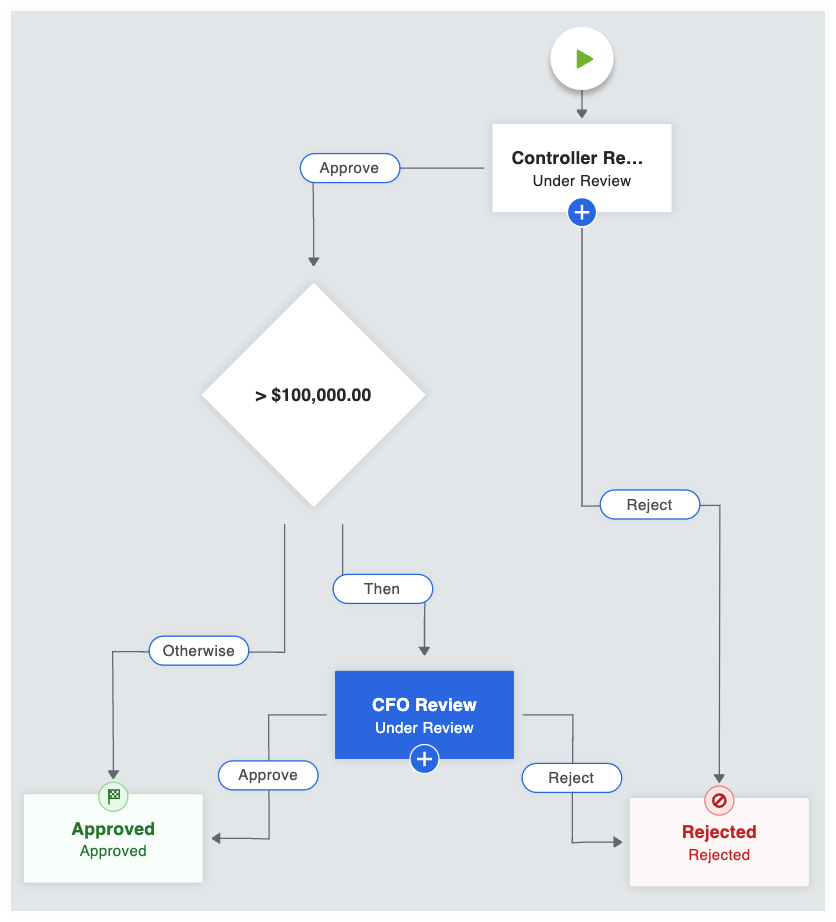
Il s’agit d’un exemple de flux de travail de paiement qui démarre automatiquement lorsqu’un décaissement est créé. Vous pouvez utiliser cet exemple pour créer le flux de travail de paiements de votre entreprise ou vous pouvez créer votre propre flux de travail personnalisé pour répondre aux besoins spécifiques de votre entreprise. Pour obtenir des directives pas à pas, voir Créer un modèle de flux de travail personnalisé.
Rôle de la personne assignée: Responsable du traitement
Envoyer des e-mails aux personnes assignées et : Gestionnaire de flux de travail et créateur d’élément
Jours pour terminer: 5 jours calendaires
Réponses:
Si la réponse est Approuver, passez à l’étape de condition > 100 000,00 $ .
Si la réponse est Rejeter, passez à l’étape de fin Rejeté .
Lorsqu’un décaissement est créé, le flux de travail passe au statut En cours de révision et est automatiquement attribué au contrôleur. Les e-mails sont envoyés au contrôleur, au gestionnaire de flux de travail et au créateur d’élément. Le Responsable du traitement dispose d’un délai de cinq (5) jours pour fournir une réponse d’approbation ou de rejet.
> 100 000,00 $
Nom de l’étape: 100 000,00 > $
Type: Étape de condition
Lorsque le montant est supérieur à 100 000 $
Ensuite: Examen du directeur financier
Dans le cas contraire: approuvé
Lorsqu’un contrôleur approuve un déboursement et que le montant total du déboursement est de 100 000,00 $ ou plus, le système nécessite l’approbation secondaire du DPF. Si le montant du déboursement est inférieur à 100 000 $, le système déplace automatiquement le déboursement à l’étape Approuvé . Pour en savoir plus sur les étapes de condition, consultez Étapes de condition facultatives pour l’outil Paiements.
Examen du directeur financier
Nom de l’étape : Révision du directeur financier
Type: Étape de réponse
Statut de l’élément: En cours de révision
Rôle de la personne assignée: directeur financier
Envoyer des e-mails aux personnes assignées et : Gestionnaire de flux de travail et créateur d’élément
Jours pour terminer: 5 jours calendaires
Réponses:
Si la réponse est Rejeter, passez à l’étape Rejeté .
Si la réponse est Approuver, passez à l’étape Approuvé .
Lorsque le montant total du décaissement est supérieur à 100 00,00 $, le flux de travail reste au statut En cours de révision et est automatiquement assigné au directeur financier. Les e-mails sont envoyés au directeur financier, au gestionnaire de flux de travail et au créateur de l’élément. Le directeur financier dispose d’un délai de cinq (5) jours pour fournir une réponse.
Approuvé
Nom de l’étape : Approuvé
Type d’étape: Étape de fin (réussie)
Statut de l’élément: Approuvé
Envoyer des e-mails aux personnes assignées et : Gestionnaire de flux de travail et créateur d’élément
Lorsque le contrôleur ou le directeur financier (uniquement si l’approbation secondaire était une condition requise), une réponse « Approuver » met à jour le statut du décaissement sur Approuvé. Les e-mails sont envoyés aux personnes assignées (contrôleur et directeur financier), au gestionnaire de flux de travail et au créateur de l’élément.
Rejeté
Nom de l’étape: Rejetée
Type d’étape: Fin de l’étape (infructueuse)
Statut de l’élément: Rejeté
Envoyer des e-mails aux personnes assignées et : Gestionnaire de flux de travail et créateur d’élément
Lorsque le contrôleur et/ou le directeur financier soumettent une réponse de rejet, le système met à jour le statut du décaissement sur « Rejeté ». Les e-mails sont envoyés aux personnes assignées (contrôleur et directeur financier), au gestionnaire de flux de travail et au créateur de l’élément.
Étapes de condition facultatives pour l’outil Paiements
Lors de la création de relevés conditionnels pour l’outil Paiements, les gestionnaires de flux de travail disposent des options suivantes :
Paiements...Afficher/Masquer
Condition
Définition
Exemple
Montant du débours
Le montant total du décaissement est supérieur au montant défini dans le flux de travail.
Si le montant total d’un déboursement est supérieur ou égal à 10 000 000,00 $ : acheminer le décaissement au directeur financier pour approbation.
Montant de facture le plus élevé
Le montant total d’une facture de projet est supérieur au montant défini dans le flux de travail.
Si le montant d’une facture de projet est supérieur à 5 000 000,00 $ : acheminer le décaissement au directeur financier pour approbation.
Libération de retenue de garantie la plus élevée
Le montant total de la retenue de garantie libérée est supérieur au montant défini dans le flux de travail.
Si le montant de la retenue de garantie débloqué sur un paiement de facture est supérieur à 0,00 $, acheminez le déboursement au CAF pour approbation.
 Procore Pay est disponible aux États-Unis. Il est conçu pour les entreprises générales et les constructeurs-propriétaires qui agissent comme leurs propres entreprises générales sur un projet. Procore Pay étend la fonctionnalité de gestion des factures de l’application Web Procore pour gérer le processus de paiement entre les entrepreneurs généraux et spécialisés.