Configure the Settings for a Payments Workflow Template

 General Availability in Select Markets (United States)

flag-us.png Procore Pay is available in the United States. It is designed for General Contractors and Owner-Builders who act as their own General Contractors on a job. Procore Pay extends the Invoice Management functionality in the Procore web application to handle the payment process between general and specialty contractors.

Fond

Si l’administrateur Procore de votre entreprise a activé l’outil Flux de travail et que vous souhaitez l’utiliser avec Procore Pay, vous devez créer un modèle de flux de travail pour l’outil Paiements. Une fois créé, seul un administrateur Paiements peut configurer les paramètres du modèle à l’aide des commandes de la page Paramètres du flux de travail. En règle générale, cela inclut le choix d’un utilisateur qui servira de gestionnaire de flux de travail et l’ajout des utilisateurs appropriés en tant que personnes assignées pour les étapes.

Éléments à prendre en compte

Conditions préalables

Escalier

  1. Accédez à l’outil Paiements au niveau entreprise.

  2. Cliquez sur l’icône icons-settings-gear.png Paramètres de paiement.
    La page Paramètres de paiement s’ouvre. L’onglet Comptes de financement est actif par défaut.

  3. Cliquez sur Paramètres de flux de travail.

  4. Sous Paramètres de flux de travail, basculez l’option Activer les flux de travail sur les décaissements sur le paramètre ACTIVÉ.

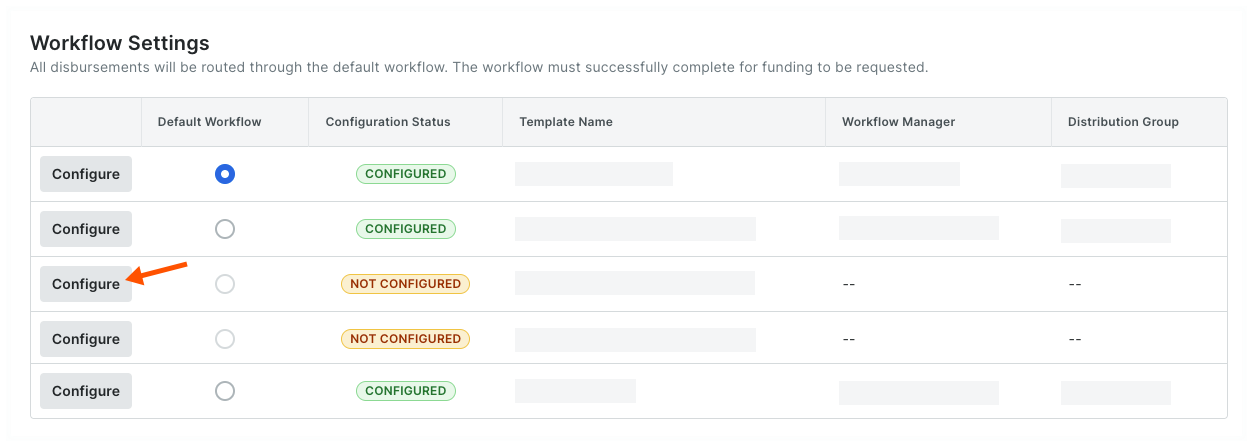
  5. Sous Modèles de flux de travail, recherchez le modèle de flux de travail à configurer :

    • Si vous configurez un nouveau modèle de flux de travail, le statut de configuration sera Non configuré.

    • Si vous souhaitez reconfigurer un modèle existant, le statut de configuration sera configuré. Vous pouvez modifier la configuration selon vos besoins.

  6. Cliquez sur le bouton Configurer du modèle. workflow-not-configured.png

    L’outil Flux de travail au niveau Entreprise démarre et le modèle de flux de travail sélectionné s’ouvre.

  7. Affichez les détails de l’étape à configurer en cliquant sur le bouton Afficher les détails .
    configure-workflow-template-banner.png

  8. Terminez la configuration du flux de travail.

    Exemple

    Dans ce tutoriel, les détails sont configurés à l’aide de l’exemple de flux de travail de Bonnes pratiques pour la création d’un flux de travail de paiements. Vous devrez donc attribuer les rôles suivants pour effectuer les étapes :

    • Un administrateur des paiements en tant que gestionnaire de flux de travail. Un flux de travail n’est considéré comme terminé que lorsqu’un gestionnaire de flux de travail y est affecté.

    • Un administrateur ou un débourseur des paiements en tant que personne assignée pour l’étape de révision du contrôleur. Chaque étape de réponse unique d’un flux de travail nécessite une ou plusieurs personnes assignées. Lorsqu’il y a plusieurs personnes assignées sur une étape, la première réponse donnée déplace le flux de travail vers l’étape suivante.

    • Un administrateur ou un débourseur des paiements en tant que personne assignée pour l’étape de révision du directeur financier. Chaque étape de réponse unique d’un flux de travail nécessite une ou plusieurs personnes assignées. Lorsqu’il y a plusieurs personnes assignées sur une étape, la première réponse donnée déplace le flux de travail vers l’étape suivante.

    Si vous avez créé un modèle de flux de travail personnalisé, les détails que vous configurez seront uniques à votre environnement.

  9. Cliquez sur le bouton Enregistrer .

     Pointe

    Puis-je modifier le modèle de flux de travail ultérieurement ? Oui. Vous pouvez ajouter ou supprimer des étapes de votre modèle de flux de travail ultérieurement. Voir Modifier un modèle de flux de travail personnalisé. Une fois la modification terminée, vous devrez également suivre les étapes ci-dessus pour reconfigurer les détails du flux de travail.

Prochaine étape

See Also

Loading related articles...