Supprimer les Conformité Documents de contrat d’un Engagement en tant que Facture Administrateur

 Disponibilité générale sur certains marchés (États-Unis)

Flag Us Procore Pay est disponible aux États-Unis. Il est conçu pour les entreprises générales et les constructeurs-propriétaires qui agissent comme leurs propres entreprises générales sur un projet. Procore Pay étend la fonctionnalité de gestion des factures de l’application Web Procore pour gérer le processus de paiement entre les entrepreneurs généraux et spécialisés.

Contexte

Lorsqu’il est activé sur un projet Procore, Procore Pay ajoute un onglet Conformité aux engagements du projet. Sur un facture de sous-traitant, les contrôles de la carte « Contrat Conformité Documents » fonctionnent avec le paramètre « Conforme au contrat » dans l’onglet « Exigences Paiement » du fichier Outil Paiements au niveau entreprise. Cela permet à votre équipe de suivre et de réviser le statut des entrées de documents de conformité du contrat d’engagement (par exemple, les accords, les obligations, les licences, les permis, etc.). Cela permet à votre équipe de s’assurer que tous les documents sont conformes aux exigences du contrat avant qu’elle ne débloque les paiements de factures avec Procore Pay. Pour supprimer une saisie, procédez comme suit.

Éléments à prendre en compte

Conditions préalables

Escalier

  1. Accédez à l’outil Engagements du projet.

  2. Dans l’onglet Contrats , recherchez l’engagement avec lequel vous souhaitez travailler.

  3. Cliquez sur le lien Numéro pour l’ouvrir.

  4. Dans l’engagement, cliquez sur l’onglet Conformité .

  5. Faites défiler jusqu’à la carte Contrat Conformité Documents.

  6. Supprimez l’saisie à l’aide de l’une (1) de ces options :

    • Pour supprimer le saisie de la carte Conformité Documents du contrat, passez le curseur de votre souris sur la ligne à supprimer et cliquez sur l’icône de la corbeille.
      Click Trash Can

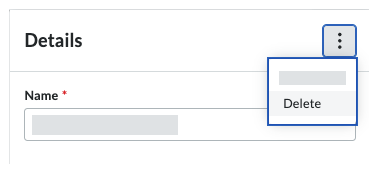
    • Pour supprimer l’saisie du volet Détails de l’saisie, cliquez sur le lien Nom. Ensuite, cliquez sur le menu points de suspension verticaux et choisissez l’option Supprimer .
      Details Delete Option

  7. Dans la section Supprimer le document ? , cliquez sur Supprimer pour confirmer la suppression.
    Une bannière verte de réussite confirme la suppression. Le saisie est supprimé de la table de Conformité Documents du contrat. L’action est également consignée dans l’historique des changements de l’engagement.

Prochaine étape

Voir aussi

Chargement des articles connexes...