Générateur de livrables : Configurer les titres de livrables
Éléments à prendre en compte
Conditions préalables
Générateur de livrables : Générer des livrables à partir du cahier des charges
Un générateur de livrables alimenté par l’IA est disponible en anglais pour les comptes Procore Enhanced et Premier aux États-Unis, au Canada et en Australie.
Escalier
Accédez à l’outil Cahier des charges du projet.
Cliquez sur Éléments à réviser.
Passez la souris sur l’élément que vous souhaitez créer et cliquez sur
 Réviser.
Note: Si vous ne voyez pas l’élément de livrable dans la fenêtre « Éléments à réviser » en bas de votre écran, vous devrez peut-être d’abord générer le livrable . Ou bien, l’élément a déjà été révisé ou supprimé.Sélectionnez une section du cahier des charges à réviser.
Cliquez sur Configurer le titre.
Cochez la case à côté des options que vous souhaitez utiliser pour les titres de livrables.
Facultatif: saisissez une option personnalisée et cliquez sur Ajouter une option de titre. Vous pouvez ajouter plusieurs options personnalisées, mais une seule à la fois.
Réorganisez les options sélectionnées et révisez le texte sous « Aperçu du titre de l’exemple ».
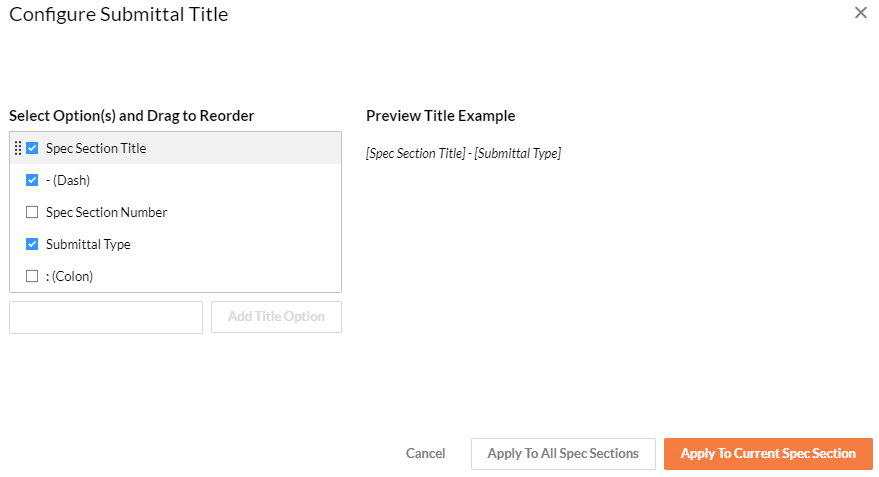
Cliquez sur Appliquer à toutes les sections du cahier des charges ou Appliquer à la section du cahier des charges actuelle.
Notes:L’application du titre configuré remplace tous les titres existants sur les livrables non encore confirmées.
Changer le « Type » d’un livrable manuellement après avoir configuré les titres ne mettra pas automatiquement à jour le « Titre » du livrable.
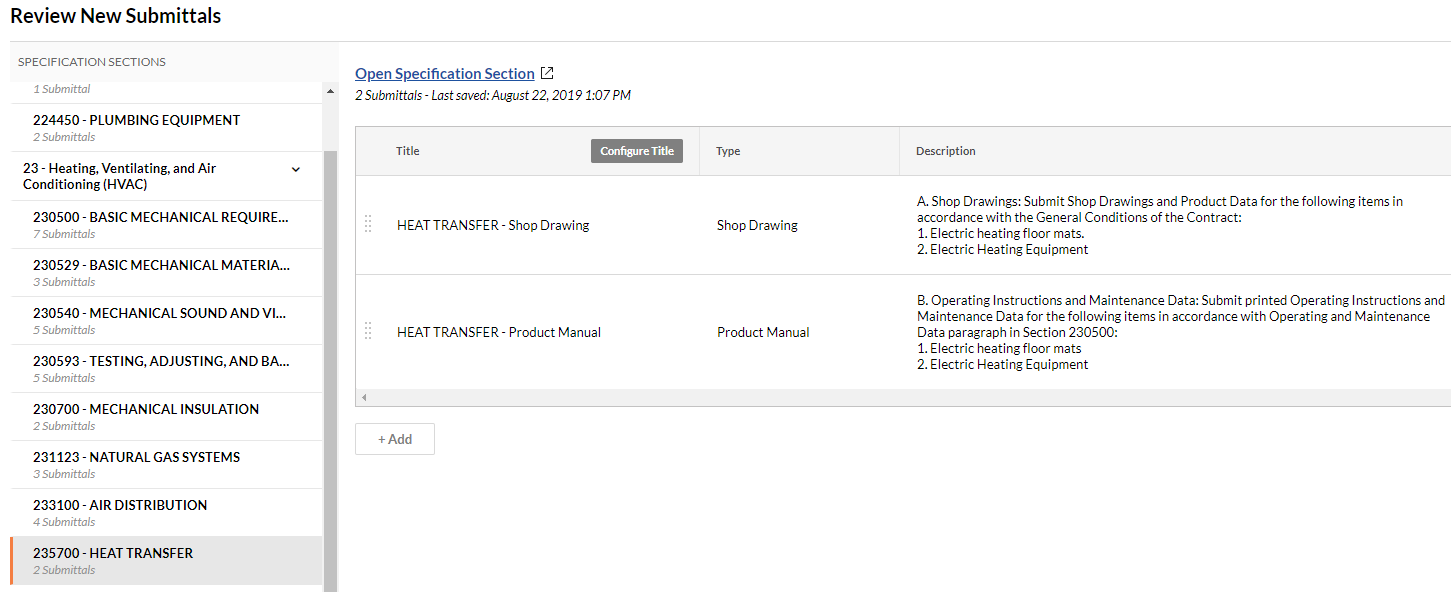
Cliquez sur Confirmer pour créer des livrables à partir de la section du cahier des charges actuelle


Prochaines étapes
Spécifiez les autres informations de vos livrables :
Créer et modifier des ensembles de livrables (recommandé). Voir Créer un dossier de livrables et Modifier des livrables par lot dans un dossier.
OUModifiez les livrables par lot. Voir Utiliser les actions par lot > modifier dans l’outil Livrables.
Voir aussi
Chargement des articles connexes...