Distribute a Submittal

Fond

Les utilisateurs qui ont reçu des autorisations de niveau « Admin » dans l’outil Livrables ont la possibilité de distribuer les livrables révisés au sous-traitant responsable et à d’autres parties prenantes pertinentes (par exemple, sous-traitant, chef de chantier, chef de projet, etc.). En distribuant par voie électronique des copies des livrables révisés aux membres clés de l’équipe (qui peuvent ou non être un approbateur sur le ), vous fournissez à vos équipes de projet des communications qui leur permettent d’aller de l’avant.

Éléments à prendre en compte

  • Autorisations utilisateur requises :

    • Autorisations de niveau « Admin » dans l’outil Livrables du projet.

  • Conditions préalables :
    Les exigences minimales pour qu’un livrable soit distribué sont les suivantes :

    • Le livrable doit avoir au moins un (1) approbateur ajouté au flux de travail de livrable.

    • Le livrable doit avoir au moins une (1) réponse d’approbateur.

  • Informations complémentaires :

    • Vous ne pouvez pas distribuer de livrables dans la corbeille.

Vidéo

Escalier

Fermer et distribuer un livrable

  1. Accédez à l’outil Livrables du projet.

  2. Cliquez sur l’onglet Éléments .

  3. Cliquez sur Afficher à côté du livrable que vous souhaitez distribuer.

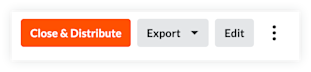
  4. Si au moins un membre requis du flux de travail de livrable a soumis sa réponse, cliquez sur Fermer et distribuer.
    submittal-close-and-distribute.png

  5. Saisissez les informations que vous souhaitez inclure dans la distribution.

     Note
    • La liste de distribution et les rôles d’utilisateur sélectionnés dans les paramètres de configuration de l’outil Livrables pour recevoir une notification pour l’action « Livrable distribué » sont automatiquement ajoutés en tant que destinataires.

    • Le champ « À » est automatiquement renseigné par le rôle de soumissionnaire.

    • le champ 'CC' est automatiquement rempli avec les utilisateurs appartenant aux rôles sélectionnés pour recevoir la notification 'Livrable distribué' dans la matrice de notification des paramètres de configuration des livrables.

  6. Cochez la case si vous souhaitez créer automatiquement une révision à la clôture et à la distribution.

  7. Cochez les cases correspondant aux informations générales à inclure dans la distribution.

  8. Cochez les cases pour sélectionner les réponses de flux de travail à inclure dans la distribution.

  9. Cliquez sur Distribuer
    OU
    Distribuer et Créer une révision pour distribuer le livrable.

 Note

Les événements suivants se produisent lorsqu’un livrable est distribué :

  • Procore génère un PDF du livrable et l’envoie par e-mail aux destinataires choisis.

  • Le fichier PDF indique le nom et l’entreprise de la personne qui a distribué le livrable.

  • Le statut du livrable est défini sur Fermé.

  • La date, l’action et l’horodatage sont enregistrés dans l’onglet Historique des modifications du livrable.

  • La bannière « Livrable distribué » apparaît (comme illustré ci-dessous) pour indiquer la date et l’heure auxquelles le livrable a été distribué.

    submittal-distributed.png

See Also

Loading related articles...