Modifier la réponse au livrable
Arrière-plan
Suivez ces étapes lorsqu’un soumissionnaire ou un approbateur n’est pas en mesure d’ajouter sa réponse au livrable. Par exemple, si un approbateur est en déplacement et fournit une confirmation verbale de sa réponse, un utilisateur disposant d’autorisations de niveau « Admin » dans l’outil Livrables du projet peut ajouter la réponse de l’approbateur en son nom.
Éléments à prendre en compte
Autorisations utilisateur requises :
Autorisations de niveau « Admin » dans l’outil Livrables du projet.
Informations complémentaires :
Vous ne pouvez modifier une réponse que pour un soumissionnaire ou un approbateur qui a la responsabilité actuelle de responsable dans le flux de travail de livrable. Voir Changer le responsable d’un livrable.
L’option Transférer pour révision n’est PAS disponible lors de la modification d’une réponse au nom d’un soumissionnaire ou d’un approbateur. Voir Transférer un livrable pour révision.
Les utilisateurs du flux de travail de livrable ne peuvent mettre à jour leurs propres réponses que lorsque le statut du livrable est « Ouvert » et qu’ils sont actuellement définis comme responsables. Voir Charger et envoyer un livrable, Répondre à un livrable en tant qu’approbateur et Répondre à un livrable transféré en tant que réviseur.
If your company has created custom submittal responses for use with the project's Submittals tool (see Manage Custom Submittals Responses), the responses have been customized to fit the specific needs of your organization. See your company's Procore Administrator or the Submittals Manager for information about the proper use for each response on your project.
Escalier
Accédez à l’outil Livrables du projet.
Cliquez sur Afficher à côté du livrable avec la réponse que vous souhaitez modifier.
Dans le tableau « Flux de travail de la livrable », cliquez sur les points de suspension verticaux (⋮) à la fin de la ligne avec le nom de l’utilisateur avec la réponse que vous souhaitez modifier et cliquez sur Modifier la réponse.
Optionnel: Joignez tout fichier à inclure dans la réponse.
Cliquez sur Joindre un ou plusieurs fichier(s) pour ajouter des fichiers depuis Procore ou depuis votre ordinateur.* Localisez et sélectionnez (ou téléchargez) les fichiers que vous souhaitez inclure en utilisant les options Poste de travail, Photos, Documents, ou Formulaires . Les options que vous voyez peuvent varier en fonction de vos autorisations d’utilisateur sur les autres outils du projet.* Cliquez sur Joindre.
Cliquez sur Suivant.
Ajoutez les informations suivantes pour la réponse :
Réponse. Sélectionnez la réponse appropriée dans le menu déroulant.
Date d’envoi. Facultatif. Sélectionnez la date à laquelle le livrable a été envoyé.
Date de retour. Facultatif. Sélectionnez la date à laquelle le livrable a été renvoyé.
Commentaires. Facultatif. Saisissez les commentaires à inclure dans la réponse.
Cliquez sur Aperçu.
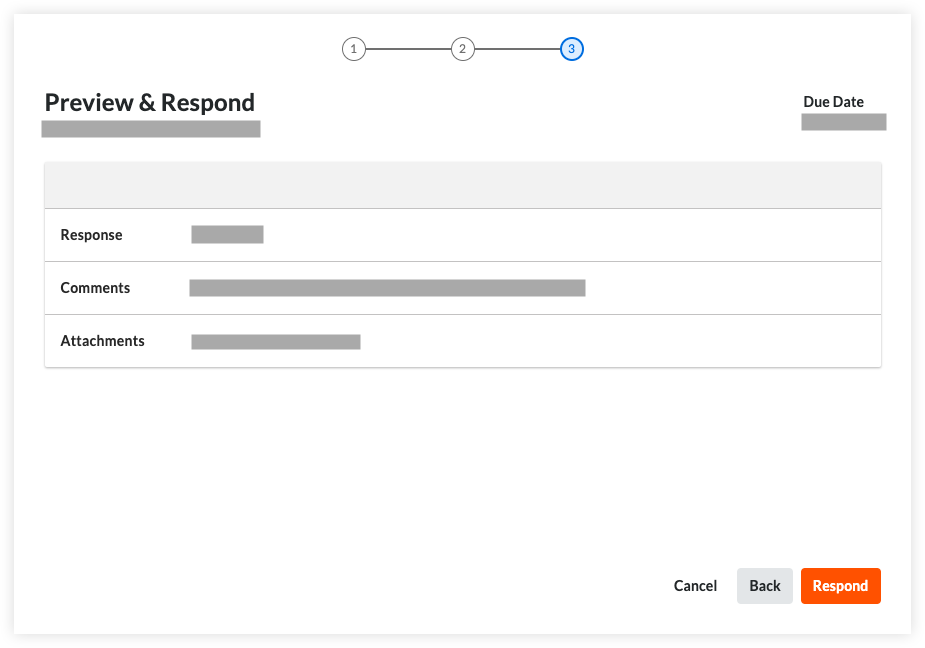
Affichez un aperçu de la réponse.
Tip
If there's another step in the submittal's workflow, the user's name or group of users' names in the next step will display in the 'Next in Workflow' field.
Cliquez sur l’une des options suivantes :
Cliquez sur Enregistrer pour enregistrer la réponse sans envoyer d’e-mails.
Cliquez sur Enregistrer et envoyer un e-mail pour enregistrer la réponse et envoyer des notifications par e-mail aux autres utilisateurs. Voir Qui reçoit un e-mail lorsqu’un livrable est créé ou mis à jour ?
Cliquez sur Retour si vous devez modifier les informations que vous avez ajoutées.
Cliquez sur Annuler pour fermer la fenêtre et revenir à la page du livrable. Note: Les informations que vous avez ajoutées avant de fermer la fenêtre ne seront pas enregistrées.
Une fois que vous avez enregistré votre réponse, le système envoie une notification par e-mail à tous les types d’utilisateurs sélectionnés dans la configuration de messagerie « Le rôle d’approbateur répond (via flux de travail) ». Voir Qui reçoit un e-mail lorsqu’un livrable est créé ou mis à jour ?
Le système attend que tous les utilisateurs requis à chaque étape du flux de travail d’un livrable répondent avant de transférer la responsabilité à l’étape suivante.