Forward a Submittal for Review

Arrière-plan

Cette fonctionnalité vous permet de transférer un livrable à une personne extérieure au flux de travail d’origine pour obtenir des informations supplémentaires

Exemple

En règle générale, après avoir créé un élément de livrable et ajouté des membres au flux de travail, un architecte le révise en premier, suivi d’un ingénieur de projet. Cependant, pour ce livrable, l’architecte souhaite qu’un ingénieur en structure le révise d’abord, puis le transmette à l’ingénieur de projet. L’architecte peut utiliser les étapes ci-dessous pour transférer le livrable à l’ingénieur en structure, qui l’ajoute au flux de travail pour capturer sa réponse dans Procore.
Éléments à prendre en compte

  • Autorisations utilisateur requises :

    • Autorisations de niveau « Standard » ou supérieures sur l’outil Livrables du projet et le responsable actuel pour le livrable.

  • Conditions préalables:

  • Informations complémentaires :

    • Le livrable doit avoir le statut « Ouvert ».

    • Si un utilisateur a déjà été ajouté au flux de travail du livrable, vous ne pourrez pas transférer le livrable à cet utilisateur. Ils peuvent répondre au livrable dans l’ordre spécifié par le flux de travail du livrable.

    • Si vous transférez un livrable à un autre utilisateur, vous devez attendre qu’il soumette sa réponse avant de pouvoir répondre. Une fois qu’ils auront répondu, le BIC vous sera renvoyé et vous aurez la possibilité de (1) répondre au livrable ou (2) de le transmettre à un autre utilisateur pour qu’il l’examine.

    • Si un livrable vous est transféré par un membre du flux de travail du livrable, vous ne pouvez pas transférer le livrable à un autre utilisateur.

Conditions préalables

Escalier

  1. Accédez à l’outil Livrables du projet.

  2. Cliquez sur Afficher à côté du livrable à transférer.

  3. Passez en revue les informations du livrable et toutes les pièces jointes incluses.

     Note

    Toutes les pièces jointes PDF auxquelles vous avez ajouté des annotations dans Procore sont automatiquement accompagnées de votre réponse. Voir Réviser les pièces jointes PDF du livrable.

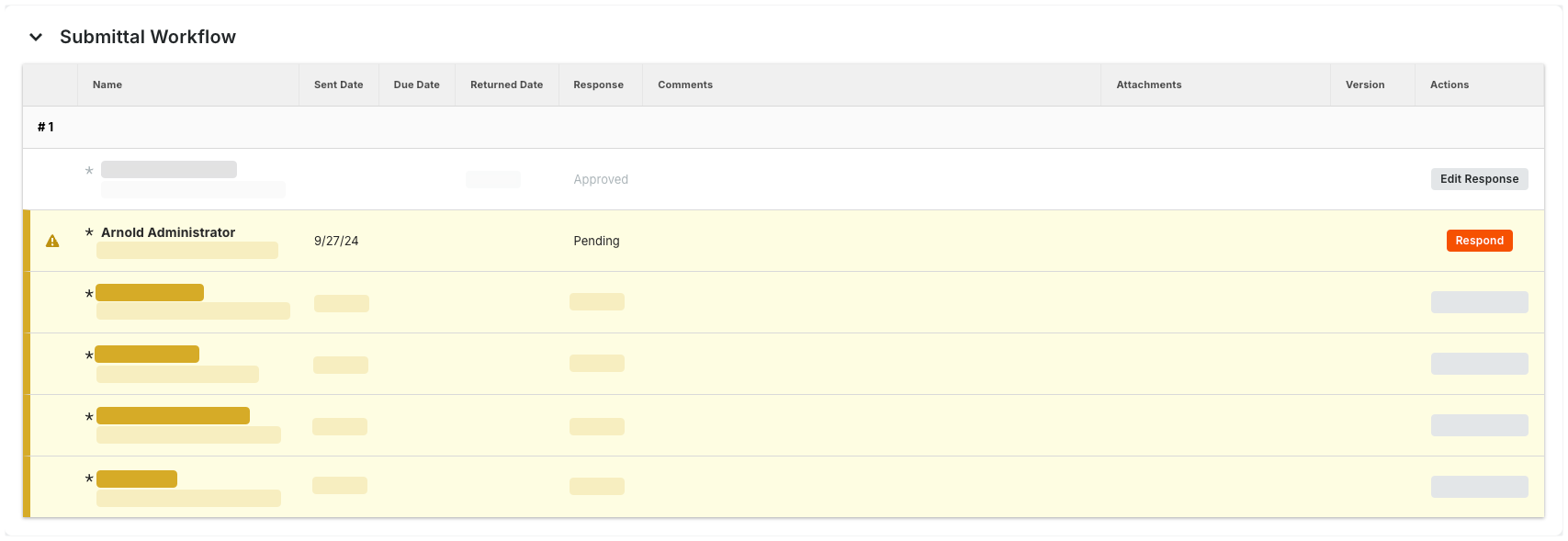
  4. Sous Flux de travail du livrable, cliquez sur Répondre.
    submittal-workflow-respond.png

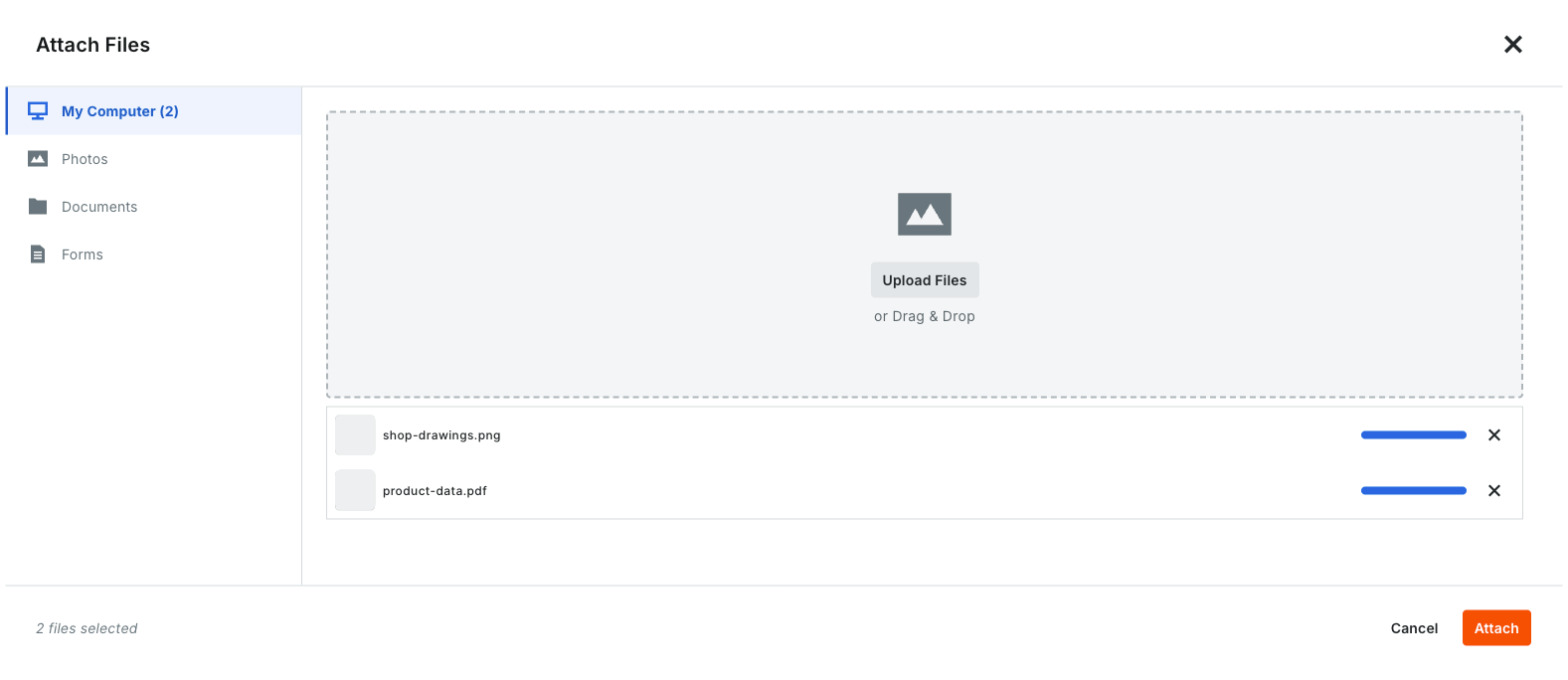
  5. Facultatif. Cliquez sur Joindre des fichiers pour ouvrir la fenêtre Joindre des fichiers. Si l’outil correspondant (*) est activé sur le projet, choisissez parmi ces options :

    • Mon ordinateur. Chargez des fichiers depuis votre ordinateur ou votre réseau.

    • Photos*. Sélectionnez un album photo à joindre dans le menu déroulant. Pour en savoir plus, consultez la rubrique Photos.

    • Documents*. Sélectionnez les documents à joindre. Pour en savoir plus, voir Documents.

    • Formulaires*. Sélectionnez le modèle à joindre. Pour en savoir plus, voir Formulaires.

      Exemple

      Cet exemple montre la page Poste de travail de la fenêtre Joindre des fichiers.upload-files.png

  6. Cliquez sur Joindre.
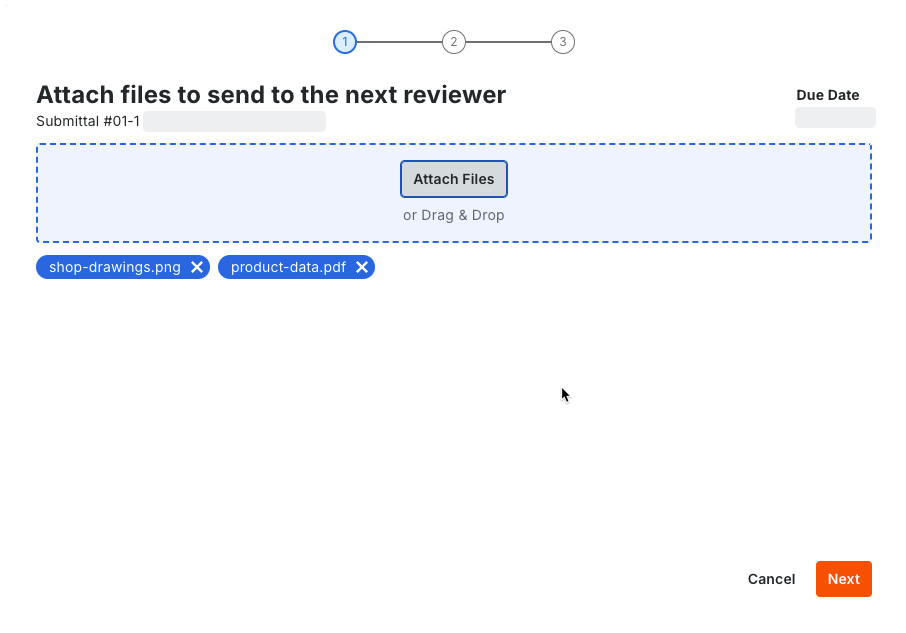
    Les pièces jointes apparaissent dans la fenêtre Joindre des fichiers à envoyer au prochain réviseur .
    attach-files-to-send-to-next-reviewer.png

  7. Cliquez sur Suivant.

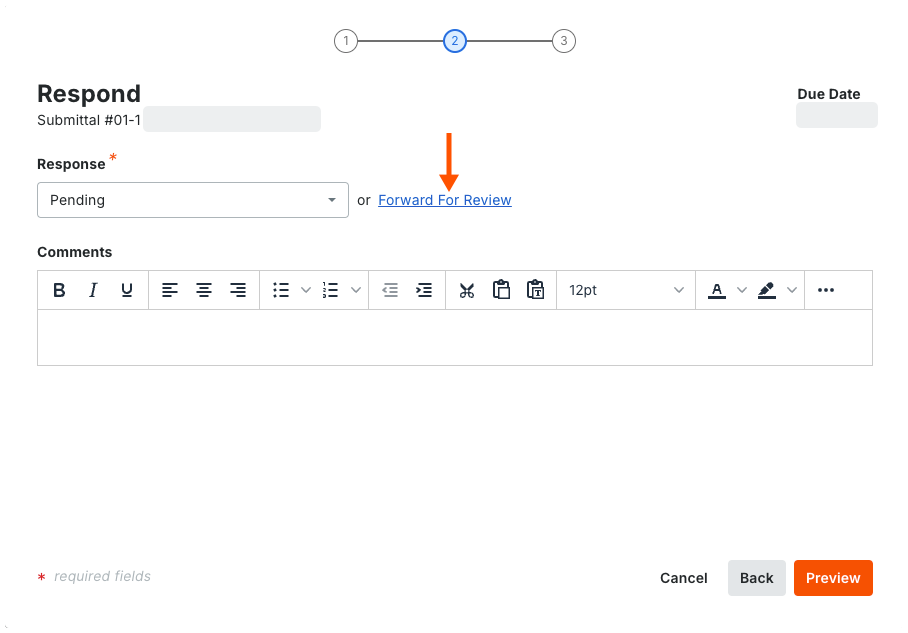
  8. Dans la fenêtre Répondre , cliquez sur Transférer pour révision. Ce lien n’est visible que si vous êtes le réviseur responsable . forward-for-review.png


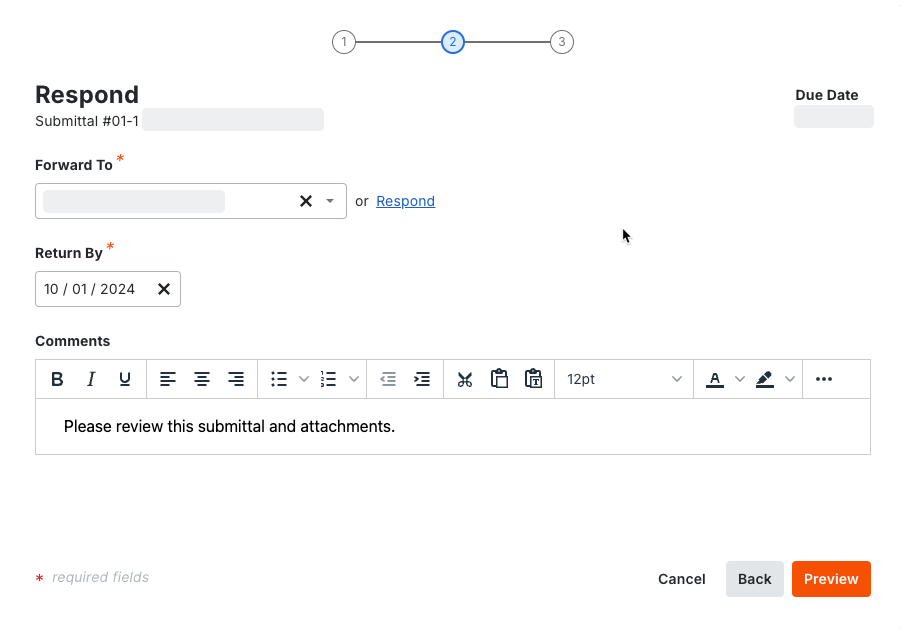
  9. Ajoutez les informations suivantes :

    • Transférer à. Sélectionnez l’utilisateur auquel vous souhaitez transférer le livrable.
      Note: Pour apparaître en tant que sélection dans la liste, l’utilisateur doit être ajouté à l’outil Annuaire au niveau projet. Voir Ajouter un compte utilisateur à l’annuaire du projet.

    • Retour par. Sélectionnez la date à laquelle le réviseur doit répondre au livrable.
      Note: La date que vous sélectionnez doit être au plus tard à la date d’échéance de votre réponse.

    • Commentaires. Facultatif. Saisissez les commentaires que vous souhaitez envoyer au réviseur.

    • Joindre des fichiers. Facultatif. Ajoutez les fichiers que vous souhaitez envoyer au réviseur.
      respond.png

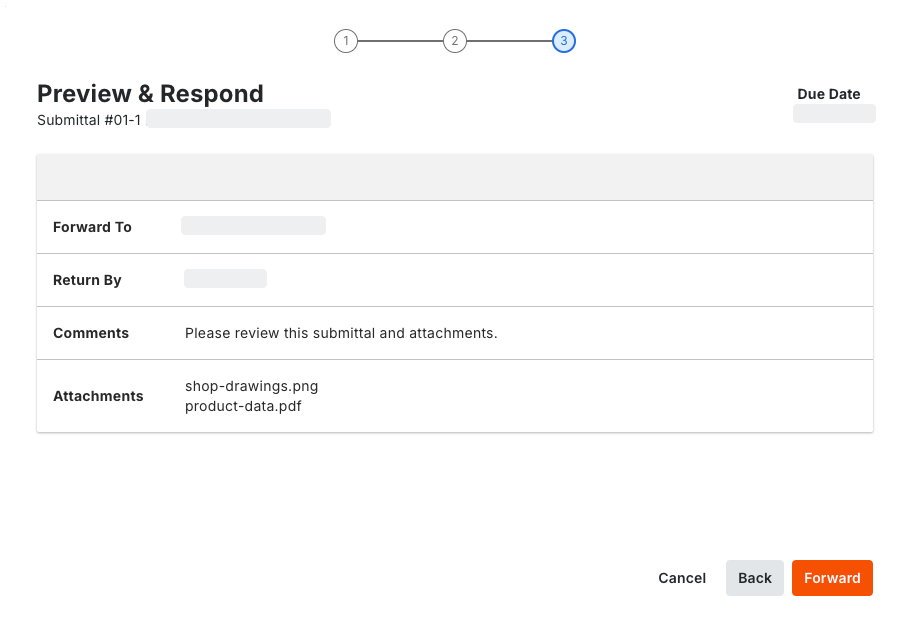
  10. Cliquez sur Aperçu pour consulter les informations.

  11. Cliquez sur l’une des options suivantes :

  • Cliquez sur Transférer pour transférer le livrable à l’utilisateur que vous avez sélectionné.

  • Cliquez sur Retour si vous devez modifier les informations que vous avez ajoutées.

  • Cliquez sur Annuler pour fermer la fenêtre et revenir à la page du livrable. Note: Les informations que vous avez ajoutées avant de fermer la fenêtre ne seront pas enregistrées.
    preview-and-respond.png

Le système ajoute automatiquement l’utilisateur au tableau « Flux de travail de livrable » et le désigne comme responsable. Son nom sera ajouté à la même étape du flux de travail que l’approbateur qui lui a transmis le livrable.Notes:

  • Le réviseur recevra une notification par e-mail de Procore l’informant qu’une action est requise.

  • Le système remplace la réponse de l’approbateur qui a transféré le livrable en « Transféré pour révision ».

Prochaines étapes

See Also

Loading related articles...