Copier une feuille horaire précédente
Arrière-plan
Lors de la création d’une nouvelle feuille horaire quotidienne, vous avez la possibilité de copier une feuille horaire précédente. La copie d’une feuille horaire précédente peut faire gagner du temps lors de l’entrée de données, surtout si votre feuille horaire quotidienne contient des entrées de données répétitives pour les mêmes membres d’équipe.
Éléments à prendre en compte
Vous pouvez ajouter des employés à une feuille horaire copiée.
Vous pouvez utiliser la saisie des heures par lot pour ajouter des informations sur tous les employés dans la feuille horaire.
Vous pouvez copier une feuille horaire précédente que vous avez créée ou toute feuille horaire que vous êtes autorisé à afficher.
Steps
Navigate to the project's Timesheets tool.
Select the date for which you want to create a timesheet.
Click Create and select one of the following:
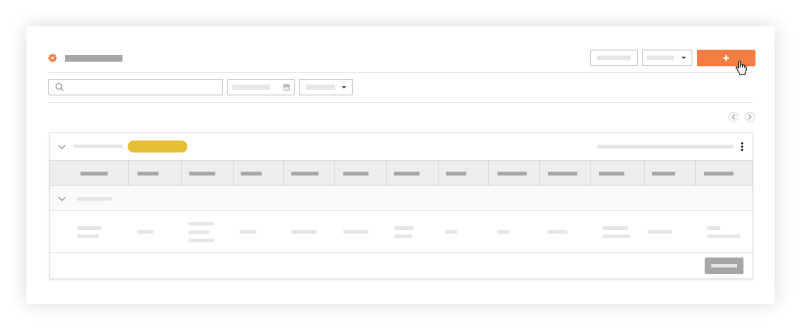
Click From Previous Timesheet to copy the last timesheet that you created.
Copy From Any Date to copy any previous timesheet that you have access to.
Select the timesheet to copy.
Note: By default, Procore displays the date with the most recent timesheet.Click Copy Timesheet.
Optional: Click Add Resources to include additional resources that were not included on the previous timesheet.
Optional: Click Bulk Time Entry to apply the same information to multiple workers on the Timesheet. See Bulk Enter Time Entry.
Cost Code: The budget code associated with the time entry.
Sub Job: Select from the drop-down menu the sub job associated with the time entry.
Location: The location where the work was performed.
Time
Total Time: The total time worked for the day.
Start Time: The time the resource started working.
Stop Time: The time the resource stopped working.
Note: You will only see the Start and Stop fields if you have configured your settings to show these fields. See Configure Advanced Settings: Project Level Timesheets.Lunch Time: The amount of time taken for a lunch break.
Notes:The amount of time selected will be subtracted from the Total Time.
This field will only be available if Start Time and Stop Time is enabled.
Time Type: Select the type of pay being entered.
Regular Time
Double Time
Exempt
Holiday
Overtime
PTO
Salary
Vacation
Billable: Select to indicate whether or not the entry is billable.
Time Type Rules. Mark the checkbox to automatically enforce overtime rules.
Description: Additional comments that will show in the timecard entry.