Copier une feuille horaire précédente
Arrière-plan
Lors de la création d’une nouvelle feuille horaire quotidienne, vous avez la possibilité de copier une feuille horaire précédente. La copie d’une feuille horaire précédente peut faire gagner du temps lors de l’entrée de données, surtout si votre feuille horaire quotidienne contient des entrées de données répétitives pour les mêmes membres d’équipe.
Éléments à prendre en compte
Vous pouvez ajouter des employés à une feuille horaire copiée.
Vous pouvez utiliser la saisie des heures par lot pour ajouter des informations sur tous les employés dans la feuille horaire.
Vous pouvez copier une feuille horaire précédente que vous avez créée ou toute feuille horaire que vous êtes autorisé à afficher.
Escalier
Accédez à l’outil Feuilles horaires du projet.
Sélectionnez la date pour laquelle vous souhaitez créer une feuille horaire.
Cliquez sur Créer et sélectionnez l’une des options suivantes :
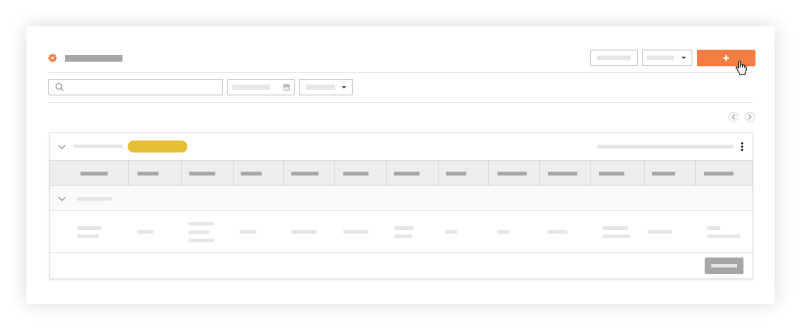
Cliquez sur À partir de la feuille horaire précédente pour copier la dernière feuille horaire que vous avez créée.
Copier à partir de n’importe quelle date pour copier toute feuille horaire précédente à laquelle vous avez accès.
Sélectionnez la feuille horaire à copier.
Remarque : Par défaut, Procore affiche la date avec la feuille horaire la plus récente.Cliquez sur Copier la feuille horaire.
Facultatif : Cliquez sur Ajouter des ressources pour inclure des ressources supplémentaires qui n’étaient pas incluses dans la feuille horaire précédente.
Facultatif : Cliquez sur Saisie des heures en masse pour appliquer les mêmes informations à plusieurs collaborateurs sur la feuille horaire. Voir Saisie des heures en masse.
Code de coût : Le code budgétaire associé à la saisie des heures.
Sous-projet : Sélectionnez dans le menu déroulant le sous-projet associé à la saisie des heures.
Lieu : lieu où le travail a été effectué.
Heure
Temps total : Le temps total travaillé pour la journée.
Heure de début : Heure à laquelle la ressource a commencé à fonctionner.
Heure d’arrêt : Heure à laquelle la ressource a cessé de fonctionner.
Note: Vous ne verrez les champs Début et Arrêt que si vous avez configuré vos paramètres pour les afficher. Voir Configurer les paramètres avancés : feuilles horaires au niveau projet.L’heure du déjeuner : Le temps nécessaire pour une pause déjeuner.
Remarques :Le temps sélectionné sera soustrait du temps total.
Ce champ n’est disponible que si Heure de début et Heure de fin sont activés.
Type d’heure : Sélectionnez le type de paie saisi.
Temps régulier
Temps double
Exempter
Vacances
Heures supplémentaires
PTO
Salaire
Vacances
Facturable : Sélectionnez cette option pour indiquer si l’saisie est facturable ou non.
Règles de type d’heure. Cochez la case à cocher pour appliquer automatiquement les règles relatives aux heures supplémentaires.
La description : Commentaires supplémentaires qui apparaîtront dans l’entrée de pointage.