Modifier une transmission
Contexte
À l’aide de l’outil Transmissions du projet, vous pouvez créer un enregistrement des informations du projet qui ont été envoyées à d’autres personnes par fax et canaux d’expédition. Lorsque vous créez une transmission et que vous en envoyez une copie par e-mail à vos destinataires, toutes les informations sont capturées et stockées avec votre projet Procore, y compris les noms de l’expéditeur, du destinataire et toutes les dates pertinentes. Par exemple, le système de e-mail d’un utilisateur est peut-être en panne et le seul moyen d’envoyer une réponse officielle est par fax ou par téléphone. Dans ce cas, vous souhaiteriez créer une transmission afin de garder une trace de la correspondance, afin qu’un enregistrement historique soit disponible à des fins d’audit dans Procore.
Éléments à prendre en compte
Autorisations utilisateur requises :
Pour modifier une transmission, autorisations de niveau 'Admin' dans l’outil Transmissions du projet.
OUPour modifier une transmission que vous avez créée, autorisations de niveau « Standard » ou supérieures dans l’outil Transmissions du projet.
Informations complémentaires:
Les onglets « Éléments liés », « E-mails » et « Historique des changements » deviennent visibles et disponibles après la création d’une transmission.
Conditions préalables
Escalier
Modifier les informations générales
Accédez à l’outil Transmissions du projet.
Recherchez la transmission souhaitée dans la liste.
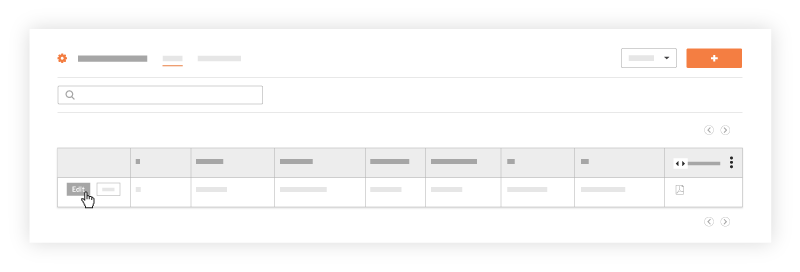
Cliquez sur Modifier. La transmission s’ouvre en mode édition.
Dans la superficie « Informations générales », vous pouvez modifier les champs suivants :
Numérotation : Procore attribue automatiquement des numéros aux nouveaux envois, par ordre séquentiel. Vous pouvez modifier ce numéro à votre guise.
Objet : Objet descriptif du document.
À : Sélectionner des personnes ou des groupes de distribution dans le répertoire du projet. Cette action attribue la transmission aux personnes nommées. Si vous choisissez de cliquer sur le bouton « Créer et envoyer par courriel » (ou « Enregistrer et envoyer par courriel » si vous êtes un utilisateur « Administrateur » modifiant une transmission existante), le système enverra automatiquement une notification par courriel aux destinataires concernant la transmission.
CC : Sélectionnez des personnes ou des groupes de distribution dans le répertoire du projet. Cette action reproduit la transmission aux personnes nommées. Si vous choisissez de cliquer sur le bouton « Créer et envoyer par courriel » (ou « Enregistrer et envoyer par courriel » si vous êtes un utilisateur « Administrateur » modifiant une transmission existante), le système enverra automatiquement une notification par courriel aux destinataires concernant la transmission.
Envoyé via : Sélectionnez Pièce jointe pour joindre un élément de Procore à la transmission ou Sous enveloppe séparée. Si vous sélectionnez « Sous enveloppe séparée », vous pouvez également choisir l'une de ces options : Courriel, Courrier postal américain, Remise en main propre, FedEx, UPS, DHL, Courrier express, Fax et Autre.
Privé : Cochez cette case pour masquer le message à tous, sauf aux utilisateurs de niveau « Administrateur », aux utilisateurs désignés dans les champs « À » et « Cc », et aux membres du groupe de distribution par défaut (voir Configurer les paramètres avancés : Transmissions).
Objet : Cochez les cases correspondant à la raison de l'envoi de ce document. Vous avez le choix entre les options suivantes : Approbation, Votre utilisation, Conformément à la demande, Examen et commentaires, ou Traitement ultérieur.
Action à effectuer : Cochez les cases correspondant à l’action souhaitée. Vous avez les options suivantes : En attente de signature, Approuvé tel que soumis, Approuvé tel que noté, Soumettre, Soumis à nouveau, Retourné, Retourné pour corrections, Soumettre à nouveau, Date limite, Reçu, Reçu tel que noté et Date d’envoi. (Remarque: Il est recommandé de collaborer avec la direction de votre projet afin de définir l'utilisation appropriée de chacune de ces actions par défaut dans votre environnement).
Choisissez parmi les options suivantes :
Cliquez sur Enregistrer pour enregistrer la transmission sans l’envoyer par e-mail aux destinataires dans les champs « À » et 'Cc'.
Cliquez sur Enregistrer et envoyer par e-mail pour enregistrer la transmission et l’envoyer par e-mail aux destinataires spécifiés dans les champs « À » et 'Cc'.
Cliquez sur Étape suivante.
Voir aussi
Chargement des articles connexes...