Créer une transmission
Contexte
À l’aide de l’outil Transmissions du projet, vous pouvez créer un enregistrement des informations du projet qui ont été envoyées à d’autres personnes par fax et canaux d’expédition. Lorsque vous créez une transmission et que vous en envoyez une copie par e-mail à vos destinataires, toutes les informations sont capturées et stockées avec votre projet Procore, y compris les noms de l’expéditeur, du destinataire et toutes les dates pertinentes. Par exemple, le système de e-mail d’un utilisateur est peut-être en panne et le seul moyen d’envoyer une réponse officielle est par fax ou par téléphone. Dans ce cas, vous souhaiteriez créer une transmission afin de garder une trace de la correspondance, afin qu’un enregistrement historique soit disponible à des fins d’audit dans Procore.
Éléments à prendre en compte
Autorisations utilisateur requises :
Pour créer une transmission, autorisations de niveau « Standard » ou 'Admin' dans l’outil Transmissions du projet.
Pour être ajouté aux champs « À » ou 'Cc' d’une transmission, l’utilisateur doit être ajouté à l’Annuaire du projet. Voir Ajouter un compte utilisateur à l’annuaire du projet.
Conditions préalables
Escalier
Créer une transmission
Accédez à l’outil Transmissions du projet.
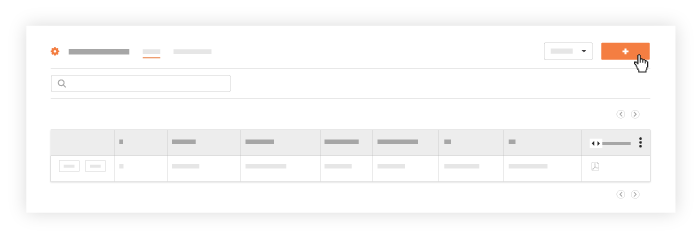
Cliquez sur Créer.
Continuez avec ces étapes :
Ajouter des informations générales à la transmission
Ajouter des éléments à la transmission
Ajouter des informations générales à la transmission
Faites défiler jusqu’à Informations générales.
Saisissez les données comme suit :
Numérotation : Procore attribue automatiquement des numéros aux nouveaux envois, par ordre séquentiel. Vous pouvez modifier ce numéro à votre guise.
Objet : Objet descriptif du document.
À : Sélectionner des personnes ou des groupes de distribution dans le répertoire du projet. Cette action attribue la transmission aux personnes nommées. Si vous choisissez de cliquer sur le bouton « Créer et envoyer par courriel » (ou « Enregistrer et envoyer par courriel » si vous êtes un utilisateur « Administrateur » modifiant une transmission existante), le système enverra automatiquement une notification par courriel aux destinataires concernant la transmission.
CC : Sélectionnez des personnes ou des groupes de distribution dans le répertoire du projet. Cette action reproduit la transmission aux personnes nommées. Si vous choisissez de cliquer sur le bouton « Créer et envoyer par courriel » (ou « Enregistrer et envoyer par courriel » si vous êtes un utilisateur « Administrateur » modifiant une transmission existante), le système enverra automatiquement une notification par courriel aux destinataires concernant la transmission.
Envoyé via : Sélectionnez Pièce jointe pour joindre un élément de Procore à la transmission ou Sous enveloppe séparée. Si vous sélectionnez « Sous enveloppe séparée », vous pouvez également choisir l'une de ces options : Courriel, Courrier postal américain, Remise en main propre, FedEx, UPS, DHL, Courrier express, Fax et Autre.
Privé : Cochez cette case pour masquer le message à tous, sauf aux utilisateurs de niveau « Administrateur », aux utilisateurs désignés dans les champs « À » et « Cc », et aux membres du groupe de distribution par défaut (voir Configurer les paramètres avancés : Transmissions).
Objet : Cochez les cases correspondant à la raison de l'envoi de ce document. Vous avez le choix entre les options suivantes : Approbation, Votre utilisation, Conformément à la demande, Examen et commentaires, ou Traitement ultérieur.
Action à effectuer : Cochez les cases correspondant à l’action souhaitée. Vous avez les options suivantes : En attente de signature, Approuvé tel que soumis, Approuvé tel que noté, Soumettre, Soumis à nouveau, Retourné, Retourné pour corrections, Soumettre à nouveau, Date limite, Reçu, Reçu tel que noté et Date d’envoi. (Remarque: Il est recommandé de collaborer avec la direction de votre projet afin de définir l'utilisation appropriée de chacune de ces actions par défaut dans votre environnement).
Pour continuer, passez à Ajouter des éléments à la transmission.
Ajouter des éléments à la transmission
Dans la page Nouvelle transmission, faites défiler jusqu’à la superficie Éléments.
Sélectionnez un élément dans la liste déroulante Format.
Remarques :Vous pouvez ajouter plusieurs éléments à une transmission.
Lors de l’ajout d’éléments à une transmission, vous pouvez joindre plusieurs fichiers à la fois pour les formats suivants : Documents, Plans, Imprimés, Échantillons et Dessins d’atelier. Voir Comment joindre plusieurs fichiers à la fois à une transmission ?
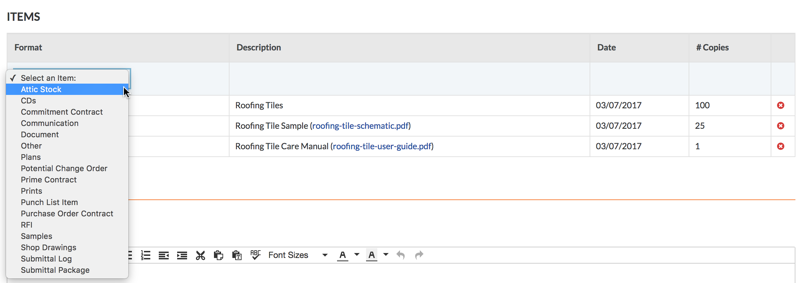 Selon les outils Procore activés dans votre environnement, vous pouvez disposer des options suivantes :
Stocks du grenier : Sélectionnez cette option pour créer un bordereau d’envoi pour tous les stocks du grenier. Saisissez ensuite une description, sélectionnez une date dans le calendrier et indiquez le nombre d’exemplaires.
CD : Sélectionnez cette option pour créer un bordereau d’envoi pour un disque compact. Saisissez ensuite une description, sélectionnez une date dans le calendrier et indiquez le nombre d'exemplaires.
Contrat d'engagement : sélectionnez cette option pour créer un bordereau de transmission pour la sous-traitance (voir Créer un contrat de sous-traitance). Ensuite, sélectionnez un contrat de sous-traitance dans la liste Description ; la date du contrat est automatiquement enregistrée. Saisissez ensuite le nombre de copies.
Communication : Sélectionnez cette option pour créer une transmission pour un message électronique dans l'outil Courriels du projet.
Document : Lorsque vous sélectionnez cette option, le système vous invite à sélectionner un document dans l’outil Documents du projet.
Plans : Sélectionnez cette option pour créer un bordereau de transmission pour tous les plans de construction. Saisissez ensuite une description, joignez les fichiers nécessaires, sélectionnez une date dans le calendrier et indiquez le nombre de copies.
Ordre de modification potentiel : lorsque vous sélectionnez cette option, le système vous invite à sélectionner un ordre de modification potentiel à partir de l’outil Contrats principaux du projet.
Contrat général : lorsque vous sélectionnez cette option, le système vous invite à sélectionner un élément de contrat dans l’outil Contrats généraux du projet.
Tirages : Sélectionnez cette option pour créer un bordereau d’envoi pour les tirages. Ensuite, saisissez une description de l'impression (ou des impressions), joignez un fichier de l'impression, sélectionnez une date dans le calendrier et indiquez le nombre de copies.
Élément de la liste des points à corriger : lorsque vous sélectionnez cette option, le système vous invite à sélectionner un élément de la liste des points à corriger à partir de l’outil Liste des points à corriger du projet.
Contrat de commande : Sélectionnez cette option pour créer une transmission pour une commande (voir Créer un bon de commande). Sélectionnez ensuite un bon de commande dans la liste Description, le système définit automatiquement la date, et saisissez le nombre de copies.
Demande d'informations (RFI) : lorsque vous sélectionnez cette option, le système vous invite à sélectionner une RFI à partir de l'outil RFI du projet.
Échantillons : Sélectionnez cette option pour créer un bordereau d’envoi pour un échantillon. Saisissez ensuite une description de l'échantillon, joignez un fichier à l'élément, sélectionnez une date dans le calendrier et indiquez le nombre de copies.
Plans d'atelier : Sélectionnez cette option pour créer un bon de transmission pour les plans d'atelier. Saisissez ensuite une description du dessin d'atelier, joignez un fichier à l'article, sélectionnez une date dans le calendrier et indiquez le nombre de copies.
Journal des soumissions : Sélectionnez cette option pour créer un bordereau de transmission pour une soumission. Sélectionnez ensuite une soumission dans la liste Description et indiquez le nombre de copies.
Dossier de soumission : lorsque vous sélectionnez cette option, le système vous invite à sélectionner un dossier de soumission à partir de l’outil « Soumissions » du projet.
Cliquez sur Ajouter.
Remarque: si vous avez joint plusieurs fichiers à la transmission, chaque fichier est ajouté en tant que poste distinct.Répétez les étapes ci-dessus pour ajouter des postes supplémentaires.
L’illustration ci-dessous vous montre un exemple d’une superficie Éléments terminée.
Remarque: le système ne vous permet PAS de modifier les éléments existants. Si vous avez besoin de corriger un élément, cliquez sur le « x » ROUGE pour le supprimer. Ajoutez ensuite à nouveau l’élément.
Pour continuer, passez à Ajouter des commentaires à la transmission.
Ajouter des commentaires à la transmission
Dans la page Nouvelle transmission, faites défiler jusqu’à la superficie Commentaires.
Saisissez toute information supplémentaire sur la transmission dans la zone Commentaires.
Pour continuer, passez à Créer le Transmission ou créer et envoyer le .
Créer le Transmission ou créer et envoyer le
Faites défiler la page Nouvelle transmission jusqu’en bas.
Choisissez parmi ces options :
Pour créer la transmission sans envoyer d’e-mail aux personnes répertoriées dans les champs « À » et 'Cc', cliquez sur Créer.
Pour créer la transmission et envoyer une notification par e-mail aux personnes répertoriées dans les champs « À » et 'Cc', cliquez sur Créer et envoyer par E-mail.
Remarques: Une fois la transmission créée, le système rend visibles les onglets Éléments liés, E-mails et Historique des changements. L’onglet E-mails permet aux utilisateurs de transférer une transmission à d’autres membres de l’équipe de projet. Voir Transférer une transmission par e-mail.
Cliquez sur Étape suivante.
Voir aussi
Chargement des articles connexes...