Transférer une transmission par e-mail
Fond
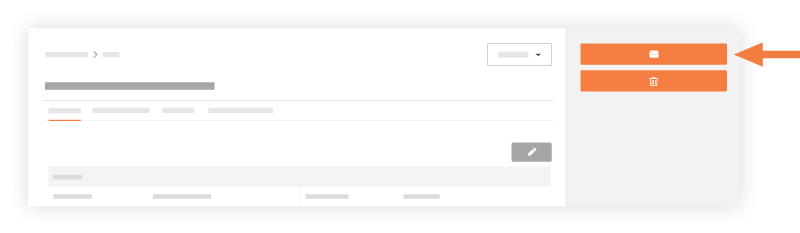
Une fois que vous avez créé une transmission, le système affiche une rangée d’onglets en haut de la transmission. Lorsque vous ouvrez une transmission en mode d’affichage, un bouton E-mail et un onglet E-mails s’affichent en haut de la page des transmissions. Vous pouvez cliquer sur le bouton E-mail pour ouvrir la page Transférer la transmission dans l’onglet E-mails. Les étapes ci-dessous décrivent comment transférer une transmission par e-mail.
Éléments à prendre en compte
Autorisations utilisateur requises :
Pour transférer une transmission ne portant pas la mention « Privé » :* Autorisations de niveau « Standard » ou supérieures dans l’outil Transmissions du projet.
Pour transférer une transmission marquée comme « Privée » :* Disposer des autorisations de niveau « Standard » ou supérieures dans l’outil Transmissions du projet ET être le créateur de la transmission ou être ajouté au champ À ou CC de la transmission.
OU
Autorisations de niveau « Standard » dans l’outil Transmissions du projet avec l’autorisation granulaire « Afficher les transmissions privées associées aux utilisateurs de la même entreprise » activée dans votre modèle d’autorisations ET un utilisateur de votre entreprise est le créateur de la transmission ou a été ajouté au champ À ou CC de la transmission.Pour transférer une transmission :* autorisations de niveau « Admin » dans l’outil Transmissions du projet.
Conditions préalables
Escalier
Accédez à l’outil Transmissions du projet.
Recherchez la transmission dans la liste. Cliquez ensuite sur Afficher.
Cliquez sur E-mail.
Saisissez ce qui suit dans l’onglet E-mails :
À : Sélectionner des personnes ou des groupes de distribution dans le répertoire du projet. Cette action attribue la transmission aux personnes nommées. Si vous choisissez de cliquer sur le bouton « Créer et envoyer par courriel » (ou « Enregistrer et envoyer par courriel » si vous êtes un utilisateur « Administrateur » modifiant une transmission existante), le système enverra automatiquement une notification par courriel aux destinataires concernant la transmission.
CC : Sélectionnez des personnes ou des groupes de distribution dans le répertoire du projet. Cette action reproduit la transmission aux personnes nommées. Si vous choisissez de cliquer sur le bouton « Créer et envoyer par courriel » (ou « Enregistrer et envoyer par courriel » si vous êtes un utilisateur « Administrateur » modifiant une transmission existante), le système enverra automatiquement une notification par courriel aux destinataires concernant la transmission.
Privé : Cochez cette case pour masquer le message à tous, sauf aux utilisateurs de niveau « Administrateur », aux utilisateurs désignés dans les champs « À » et « Cc », et aux membres du groupe de distribution par défaut (voir Configurer les paramètres avancés : Transmissions).
Objet : Objet descriptif du document.
Pièces jointes : Cliquez sur Joindre un ou plusieurs fichiers ou déplacez un fichier depuis votre ordinateur ou votre réseau vers la zone Glisser-déposer de fichiers . Vous pouvez télécharger un fichier depuis votre ordinateur ou un autre fichier stocké dans l'outil Documents de Procore.
Message : Saisissez le message souhaité dans la zone de texte et mettez-le en forme à l’aide des options de la barre de contrôle.
Cliquez sur Envoyer.
Prochaine étape
Voir aussi
Chargement des articles connexes...