Create and Start a Concept Project Workflow
Background
Manage and track your concept project approvals directly within Procore, eliminating the need for fragmented emails, spreadsheets, and offline documents. This dedicated workflow provides traceability for your concept projects, giving you a clear, centralized audit trail of who approved or rejected a project—and why.
When a workflow starts, designated users automatically receive notifications to approve or reject their specific step. Procore automatically archives all decisions and comments within the project, ensuring an easily accessible audit trail for future reference.
Things to Consider
Required User Permissions:
Create a Workflow Template
'Admin' level permissions on the Company Workflows tool.
OR'Read Only' or 'Standard' level permissions on the Company Workflows tool with the 'View Workflow Templates' and 'Create and Edit Workflow Templates' granular permissions enabled on your permissions template.
Configure a Concept Project Workflow for your Project
'Admin' level permissions to the project's Admin tool.
Start a Concept Project Workflow
'Admin' level permissions to the project's Admin tool.
Additional Information:
Starting the workflow automatically locks the 'Concept' project stage. The project stage field can be manually updated only after the workflow has been approved.
Currently, only one concept project workflow can be run at a time.
After a concept project workflow has been started or approved, the Workflows option in the project's Admin tool is no longer visible. If a workflow is rejected, the Workflows option again becomes available in the project's Admin tool and a new workflow can be initiated.
Steps
Create a Workflow Template
Create a Workflow, selecting Concept Project for the Tool. Show / Hide Steps
添加工作流
导航到公司级别工作流工具。
点击创建。这将打开"添加工作流"对话框。
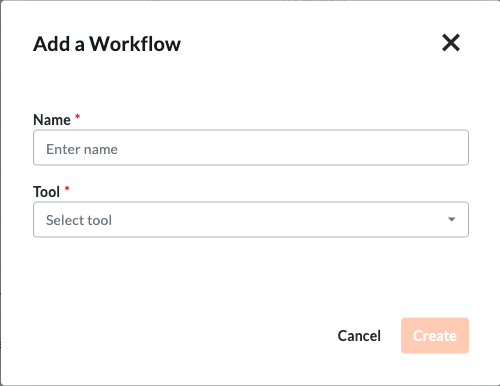
输入工作流的名称。
从工具菜单中为工作流选择工具。
NoteSome Procore tools must be enabled to appear as a selection in this list. For a list of available tools, see Which Procore tools support Workflows?
点击创建。Procore 打开工作流生成器并为你创建一个"无标题"第一步。
更新工作流中的第一步
首先选择你将在工作流开始时使用的步骤类型(响应步骤、条件步骤)。
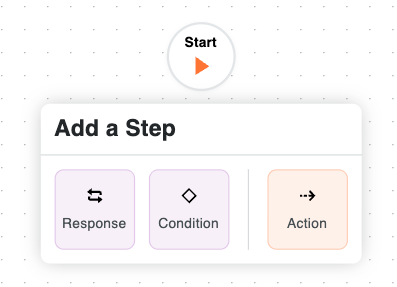
按照所选步骤类型的说明进行操作:
将答复步骤添加到工作流
将条件步骤添加到工作流
向工作流添加结束步骤(成功)
向工作流添加结束步骤(失败)
将答复步骤添加到工作流
在一般信息部分输入以下信息:
步骤名称。输入步骤的名称。
键入。选择答复步骤。
项状态。输入将与此工作流步骤关联的项状态。
完工天数。输入"责任组"必须完成工作流步骤的天数。然后从下拉列表中选择日历工作日或工作日。设定的天数过去后,Procore 会发送提醒电子邮件,直到该步骤完成。
可选:通知收件人。选择当工作流步骤未在剩余天数下指定的天数内完成时,应接收自动通知的组或角色。在工作流步骤完成后,此处指定的收件人也会收到一封电子邮件。默认组包括:
工作流经理。工作流经理是必须在项目中指定的 Procore 用户。
项创建者。项创建者是在项目中创建项的 Procore 用户。
通讯组。发布此工作流并将其分配给项目后,可以在项目级别配置工作流时定义不同的组成员。
公司的所有项目用户。当你从通知收件人列表中选择项创建者的公司时,项创建者公司中分配给项目的所有项目用户都会自动收到通知。
添加任务分配对象
完成任务分配对象部分:
决策类型。为步骤选择一种默认决策类型。此设置还将决定哪些答复要求选项可用。
急救人员做决定。
由多个答复者决定。
只有所需的答复者才能决定。如果希望仅由担任一个或所有成员需要答复的角色的答复者来决定对该步骤的最终决定,请选中此方框。
点击管理任务分配对象。
你可以根据项目角色或自定义角色任务任务分配 对象类型管理任务分配对象。根据你的任务分配 对象配置方法,请按照相关说明进行操作:
Project Role Assignees:
No manual updates are required to manage individual assignees.
Assignees are automatically populated into each workflow step based on the assigned project roles from the Project Directory. Important: Ensure project directory roles are correctly assigned and up-to-date. See How to auto-assign project roles to workflow steps? for details.
在公司管理员工具内创建项目角色。了解如何 →
在项目目录工具中将个人分配给项目角色。了解如何 →
在公司级别配置工作流模板。配置每个工作流步骤时,选择要分配给该步骤的相关项目角色。
对于分配了模板的任意项目,与这些项目角色关联的个人将根据你公司级别的工作流模板 配置自动填充到每个工作流步骤中。
确保项目目录中列出的所有成员都具有每个工具中的项所需的适当权限和正确的工作流权限。
要完成配置,仍然需要为每个工具手动为每个项目模板配置工作流管理器。此步骤是必需的,因为项目目录按项目进行管理,并且工作流经理可能因工具而异。
自定义角色任务分配对象:
在 "任务分配对象" 部分下的步骤详细信息中点击 管理任务分配对象 。
点击自定义角色旁边的编辑成员。
从可用的项目 目录成员中选择用户。注意:工作流步骤中的每个自定义角色都必须至少有一个分配的用户。
如果决策类型是多个答复者决定,你可以使用需要答复?下拉列表。
点击完成以确认任务分配 对象更新。
点击保存以完成更改。注意:如果任何必填字段缺少信息,工作流查看器的顶部会出现一个横幅。点击显示详细信息以查看哪个步骤需要更新。
添加答复
确定步骤的任务任务分配 对象角色后,下一步是添加答复。添加答复时可用的选项取决于步骤的决策类型以及是否需要任何答复者。
添加答复的步骤按决策类型进行分隔。按照在步骤中选择的决策类型的步骤进行操作。
要添加更多步骤类型,请参阅:
将条件步骤添加到工作流
向工作流添加结束步骤(成功)
向工作流添加结束步骤(失败)
将条件步骤添加到工作流
条件步骤允许根据是否满足步骤的条件以不同的方式发送工作流路径。要创建条件步骤,请按照以下说明操作。
在一般信息部分输入以下信息:
步骤名称。输入步骤的名称。
键入。选择条件步骤。
的时候。选择条件语句中假设的第一部分。每个工具都存在不同的条件语句。请参阅按工具分类的条件语句。
大于。如果你的组织需要为大于或等于指定金额的金额额外签名,你将需要选择此选项并在右侧字段中输入金额。
小于。如果希望步骤在假设小于指定数时运行。
是。如果希望该步骤在为自定义字段选择某个字段时运行。
已勾选。如果希望该步骤在选中自定义字段复选框时运行。
包含以下任何一个。如果希望该步骤在为自定义字段选择一个或多个多选选项时运行。
然后。从下拉列表中选择一个步骤,或通过点击添加步骤按钮创建一个新步骤。
否则。从下拉列表中选择一个步骤,或通过点击添加步骤按钮创建一个新步骤。如果不满足当前步骤的条件,这将是工作流的下一步。
从以下选项中选择:
取消。点击此按钮可放弃所做的任何更改。
保存为草稿。点击此按钮可保存编号的"草稿"工作流版本。当你仍在创建工作流时,请选择此选项。
保存并发布。点击此按钮可创建工作流的新发布版本。当你准备好将工作流分配给项目时,请选择此选项。
工具的条件语句
*与项目预算相关联的条件语句基于在公司级别管理员工具中的自定义报告预算视图中选择的预算列的总金额。请参阅为自定义报告设置预算视图。
有关如何添加其他步骤类型的说明:
将答复步骤添加到工作流
向工作流添加结束步骤(成功)
向工作流添加结束步骤(失败)
向工作流添加结束步骤(成功)
完成步骤定义工作流的结束。完成步骤表示工作流已完成。
点击的
 附加到工作流构建器中现有步骤的图标,并选择结束步骤(成功) 。
在一般信息部分输入以下信息:
步骤名称。输入步骤的名称。
项状态。选择表示成功完成的适当状态。状态选项因工具而异。
可选:通知收件人。选择在工作流步骤完成时应接收自动通知的组或角色。默认组包括:
工作流经理。工作流经理是必须在项目中指定的 Procore 用户。
项创建者。项创建者是在项目中创建项的 Procore 用户。
通讯组。发布此工作流并将其分配给项目后,可以在项目级别配置工作流时定义不同的组成员。
从以下选项中选择:
取消。点击此按钮可放弃所做的任何更改。
保存为草稿。点击此按钮可保存工作流的编号"草稿"版本。当你仍在创建工作流时,请选择此选项。
保存并发布。点击此按钮可创建工作流的新发布版本。当你准备好将工作流分配给项目时,请选择此选项。
有关如何添加其他步骤类型的说明:
将答复步骤添加到工作流
将条件步骤添加到工作流
向工作流添加结束步骤(成功)
向工作流添加结束步骤(失败)
点击的
附加到工作流构建器中现有步骤的图标,并选择结束步骤(不成功) 。在一般信息部分输入以下信息:
步骤名称。输入步骤的名称。
项状态。选择指示未成功完成的适当状态。状态选项因工具而异。
可选:通知收件人。选择在工作流步骤完成时应接收自动通知的组或角色。默认组包括:
工作流经理。工作流经理是必须在项目中指定的 Procore 用户。
项创建者。项创建者是在项目中创建项的 Procore 用户。
通讯组。发布此工作流并将其分配给项目后,可以在项目级别配置工作流时定义不同的组成员。
有关如何添加其他步骤类型的说明:
保存工作流模板
以下选项可用于保存工作流模板:
保存为草稿。点击此按钮可保存工作流的编号"草稿"版本。点击另存为草稿不会关闭工作流构建器,因此你可以随时保存工作。草稿工作流模板不能用于项目。
保存并发布。点击此按钮可创建工作流的新发布版本。已发布的工作流可用于项目。
取消。点击此按钮可放弃所做的任何更改。