Edit Custom Segment Settings
Hintergrund
Nachdem Sie ein benutzerdefiniertes Segment hinzugefügt haben, können Sie dessen Einstellungen für "Segmentname" und "Aktionen auf Projektebene" jederzeit bearbeiten. Es ist Ihnen jedoch NICHT gestattet, die Einstellung "Segmentstruktur" zu ändern. Sie können z. B. ein Segment mit dem Namen "Phase" in "Phase" ändern und die Einstellungen auf Projektebene ein- und ausschalten, aber Sie können ein abgestuftes Segment nicht in ein flaches Segment umwandeln (oder umgekehrt).
Dinge, die Sie beachten sollten
Erforderliche Benutzerberechtigungen:
Berechtigungen der Stufe "Admin" für das Admin-Tool auf Unternehmensebene.
Zusatzinformation:
Sie können die "Segmentstruktur" nicht mehr bearbeiten, nachdem ein Segment erstellt wurde. Sie können z. B. ein abgestuftes Segment nicht in ein flaches Segment oder umgekehrt ändern.
Sie können diese Einstellungen für einen
"Segmentnamen" und die Kontrollkästchen unter "Aktionen auf Projektebene" bearbeiten.In Procore, a custom segment is a discrete category created for a company or project to breakdown your work into management components. Custom segments can be created in Procore's Work Breakdown Structure. Examples of custom segments your company or project team might want to create include:Area, Location, Phase, and so on.
Sie können die Einstellungen für a
zu keinem Zeitpunkt bearbeiten.In Procore, a segment is a discrete category that an organization uses to break down its work into manageable components. A default segment is one that is automatically provided for use with your Procore company account. Procore's WBS has two required default segments: cost code and cost type. It also has an optional default segment: sub job.
Begrenzungen:
For customers using the Company level ERP Integrations tool
The default segments in WBS are compatible with Procore's ERP Integrations tool. However, some integrations do NOT yet support custom segments.For customers who have independently developed or purchased a third-party solution to integrate with Procore
To take advantage of the custom segment capabilities associated with WBS, any existing API integrations that you have independently developed or purchased to interact with Procore must be updated to support Procore's new WBS API.
Benutzerdefinierte Segmente werden mit dem ERP-Integrationen-Tool NICHT unterstützt.
Voraussetzungen
Schritte
Navigieren Sie zum Admin-Tool des Unternehmens.
Klicken Sie unter "Unternehmenseinstellungen" auf den Link Projektstrukturplan .
Klicken Sie in der Tabelle "Segmente" auf das "Segment", mit dem Sie arbeiten möchten.
Klicken Sie auf das Symbol Einstellungen
 konfigurieren.
Bearbeiten Sie die Segmenteinstellungen wie folgt:
Notes
You can only edit segment settings for custom segments. You cannot edit settings for a default segment. See What is the difference between a default and custom segment in Procore's WBS?
When editing a custom segment:
You can only update the 'Segment Name' and its settings under 'Project Level Actions'.
You are NOT permitted to edit its 'Segment Structure'.
Optional: Segmentname. Überschreiben Sie den vorhandenen Namen mit einem neuen. Dies ist ein Pflichtfeld.
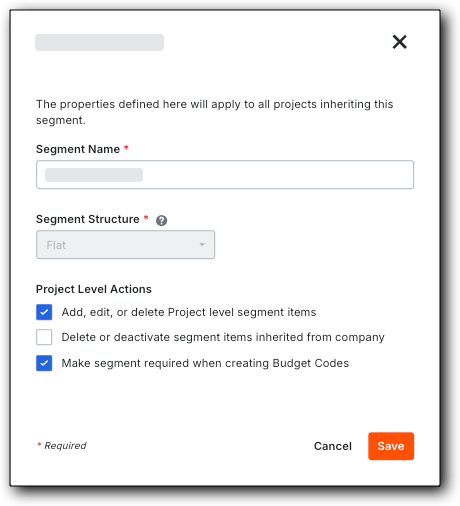

Klicken Sie auf Speichern. Die Liste "Segmente" wird mit Ihren Änderungen aktualisiert.
Wiederholen Sie die obigen Schritte für alle Segmente Ihres Unternehmens mit den zu bearbeitenden Einstellungen.
Sie können fortfahren, indem Sie die Budgetschlüssel-Struktur für das Procore-Konto Ihres Unternehmens konfigurieren.