Configure Displayed Information
Pasos
Ajustar la relación de la lista y la línea de tiempo
Agrupar por proyecto o recurso
Configurar la información mostrada
Expandir y contraer proyectos, categorías y subcategorías
Acercar y alejar
Ajustar la relación de la lista y la línea de tiempo
Vaya a la herramienta Planificación de recursos a nivel compañía.
Haga clic en Asignaciones y seleccione Gantt (Beta).
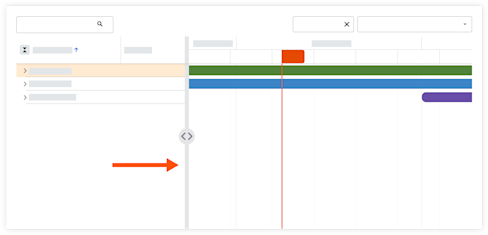
Coloque el cursor sobre el divisor que separa la cuadrícula y el gráfico.
Haga clic en el divisor y muévalo a la ubicación deseada mediante una operación de arrastrar y soltar.
Agrupar por proyecto o recurso
Vaya a la herramienta Planificación de recursos a nivel compañía.
Haga clic en Asignaciones y seleccione Gantt (Beta).
Seleccione para ver la información agrupada por Recursos o Proyectos.=

Configurar la información mostrada
Vaya a la herramienta Planificación de recursos a nivel compañía.
Haga clic en Asignaciones y seleccione Gantt (Beta).
Haga clic en el icono Configuración
 de tabla.
Mueva el interruptor a la posición ENCENDIDO
 o a la posición APAGADO
  para mostrar u ocultar detalles en las barras de Gantt para lo siguiente:
Información del proyecto
Información de asignación
Información de tiempo libre
Ocultar fines de semana
Haga clic y mueva el control deslizante con una operación de arrastrar y soltar para ajustar el tamaño de las siguientes configuraciones:
Altura de fila en el Gantt
Radio del borde de la tarea
Expandir y contraer proyectos, categorías y subcategorías
Vaya a la herramienta Planificación de recursos a nivel compañía.
Haga clic en Asignaciones y seleccione Gantt (Beta).
Junto al proyecto, categoría o subcategoría, realice una de las siguientes acciones:
Haga clic en el icono de expansión
 para expandir la información
Haga clic en el icono de contracción para contraer la información
Para expandir y contraer todos los proyectos, haga clic en el icono expandir  o contraer
  junto a "Nombre del proyecto".
Acercar y alejar
Vaya a la herramienta Planificación de recursos a nivel compañía.
Haga clic en Asignaciones y seleccione Gantt (Beta).
Haga clic en el icono de acercar
 o
o  alejar para ver el Gantt desde un solo día hasta muchos años.