Configurar la vista de presupuesto de costos de productividad laboral de Procore

Fondo

La vista de presupuesto "Costo de productividad de la mano de obra de Procore" brinda a los equipos del proyecto la capacidad de incluir cantidades de producción en el presupuesto del proyecto. Consulte ¿Qué son las "cantidades de producción"? Basada en la función de costo de la mano de obra en tiempo real, la vista de presupuesto "Costo de productividad de la mano de obra de Procore" está diseñada para brindar a los contratistas especializados y de autodesempeño la capacidad de obtener un mayor entendimiento de las tasas de producción de su proyecto para tomar mejores decisiones que maximicen los márgenes de ganancia. Con esta versión, puede:

  • Agregue e importe unidades de producción al presupuesto de un proyecto en las herramientas de administración financiera de Procore: Presupuesto, Eventos extraordinarios y Órdenes de cambio.

  • Recopile unidades de producción del personal de campo con Entradas de tarjeta horaria en el Registro diario y las herramientas Tarjetas horarias y Hojas de tiempo.

  • Realice un seguimiento y compare las unidades de producción del presupuesto con las unidades de producción instaladas mediante las herramientas Presupuesto y Reportes de Procore.

Por predeterminado, Procore proporciona a sus usuarios una vista de presupuesto estándar de "Costo de productividad de la mano de obra de Procore", que está disponible para el administrador de procore de su compañía en la herramienta Administrador a nivel de compañía.

Ejemplo

Vista de presupuesto de costo de productividad de la mano de obra de Procore en la herramienta Presupuesto

La siguiente ilustración muestra el diseño recomendado para la vista de presupuesto "Costo de productividad de la mano de obra de Procore", como se verá cuando se aplique a la herramienta Presupuesto de su proyecto.
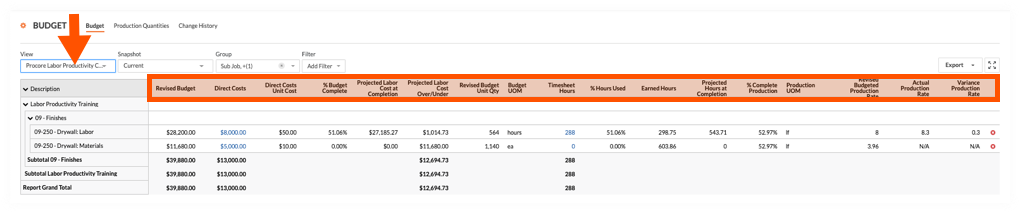

Budget Procore Labor Prod Cost View

Aspectos a tener en cuenta

Prerrequisitos

  • Verifique que la herramienta Hojas de tiempo esté activa en la cuenta Procore de su compañía.
    Nota: Para hacer esto, navegue hasta la herramienta administrador de procore. En Ajustes de la compañía, haga clic en Información de la cuenta. En Administración de recursos, verifique que Hojas de tiempo esté "con licencia".

  • Asigne el tipo de costo Predeterminado para las entradas de tarjeta horaria en la herramienta A nivel de compañía Hojas de tiempo. Consulte Configurar ajustes: Hojas de tiempo a nivel de compañía.

  • Agregue las siguientes herramientas al menú Herramientas del proyecto. Consulte Agregar y quitar herramientas de proyecto.

    • Costos indirectos

    • Contratos primarios

    • Opcional : Tarjetas horarias

    • Hojas de tiempo

    • Presupuesto

Pasos

  • Paso 1: Crear una nueva vista de presupuesto

  • Paso 2: Opcional: personalice la vista de presupuesto

  • Paso 3: Vista previa de la vista de presupuesto

  • Paso 4: Asigne la vista de presupuesto a un proyecto de Procore

Paso 1: Crear una nueva vista de presupuesto

  1. Navegue hasta la herramienta administrador de procore.

  2. En Ajustes de herramientas, haga clic en Presupuesto.

  3. Haga clic en Configurar nueva vista de presupuesto.
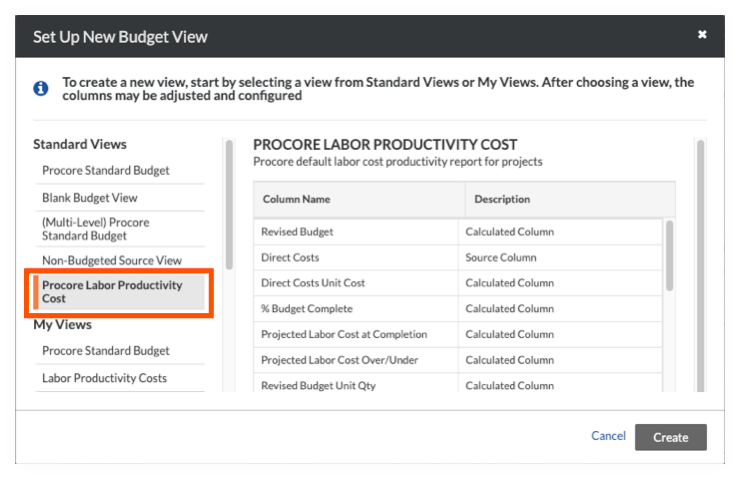
    Set Up New Budget View

  4. En Vistas estándar, resalte Costo de productividad de la mano de obra de Procore.
    Procore Labor Productivity Cost View

  5. Haga clic en Crear.

  6. Nombre su vista de la siguiente manera:

    • Ver nombre. Introduzca un nombre para la nueva vista. En este ejemplo, lo nombramos: Costo de productividad de la mano de obra

    • Ver descripción. Introduzca una descripción para su vista. En este ejemplo, ingresamos: Vista recomendada para el reporte de productividad del costo de la mano de obra

  7. Haga clic en Configurar columnas.
    Esto abre la ventana Configurar columnas que se muestra a continuación. Desde este punto, continúe con el Paso 2: (Opcional) Personalizar la Vista de Presupuesto.

Paso 2: Opcional: personalice la vista de presupuesto

Si desea personalizar la vista de presupuesto del costo de productividad de la mano de obra de Procore, puede hacer clic en el botón Configurar columnas. Esto abre la ventana Configurar columnas, que le permite editar la vista de presupuesto. Para conocer sus opciones de edición, consulte Configurar las columnas para una vista de presupuesto en el tutorial Configurar una nueva vista de presupuesto. Cuando haya terminado, haga clic en la "x" en la ventana Configurar columnas para cerrarla.

Paso 3: Vista previa de la vista de presupuesto

Después de cerrar la ventana Configurar columnas, el sistema lo regresa a la ventana de la nueva vista de presupuesto. En Configuración de columna, puede tener una idea de cómo se verá su vista de presupuesto en Procore seleccionando un proyecto de la lista desplegable Vista previa con proyecto.

Paso 4: Asigne la vista de presupuesto a un proyecto de Procore

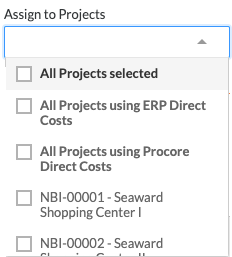
  1. En la ventana de vista "Costo de productividad de la mano de obra de Procore", coloque marcas de verificación junto a las casillas del proyecto de su elección en la lista Asignar a proyectos.

    Assign To Projects

    • Para asignar la vista de presupuesto a todos los proyectos Procore de su compañía, coloque una marca de verificación en el cuadro Todos los proyectos seleccionados.
      Notas:* En el caso de las compañías que utilizan la herramienta Integraciones de planificación de recursos empresariales, verá la casilla de verificación "Todos los proyectos utilizan Costos indirectos planificación de recursos empresariales".* También puede ver la casilla de verificación "Todos los proyectos que utilizan costos indirectos de Procore". Sin embargo, solo aparece cuando la herramienta Costos indirectos está habilitada en el proyecto.

    • Para asignar la vista de presupuesto a uno (1) o más proyectos, coloque una marca de verificación junto a los proyectos deseados.
      Nota: Seleccione plantillas de proyecto para transferir la vista de presupuesto a los nuevos proyectos creados con esas plantillas. Consulte Transferir vistas de presupuesto de una plantilla de proyecto.

  2. Haga clic en Listo.

 Propina

Después de completar todos los pasos anteriores, puede proporcionar a sus equipos del proyecto instrucciones para aplicar la vista de presupuesto a sus presupuestos del proyecto. Para obtener más información, consulte Aplicar las opciones de vista, instantánea, grupo y filtro en una vista de presupuesto.

See Also

Loading related articles...