Comment exporter les données de prévisions des coûts d’un budget Procore vers Sage 300 CRE ?
Répondre
Pour les entreprises qui ont intégré Procore avec Sage 300 CRE®, vous pouvez importer vos données de coûts réels en temps réel depuis l’outil Budget de Sage 300 CRE® Procore. Cela permet aux équipes de projet d’exploiter leurs Sage 300 CRE® données de coûts avec la valeur « Coût estimé » dans un budget Procore pour calculer les valeurs « Coût estimé à l’achèvement » et « Prévision jusqu’à l’achèvement » du budget. Cette fonctionnalité offre à l’équipe comptable de votre projet l’avantage gratuit de pouvoir accéder aux valeurs « Coût final estimé » et « Prévision jusqu’à l’achèvement » de Procore dans Sage 300 CRE®.
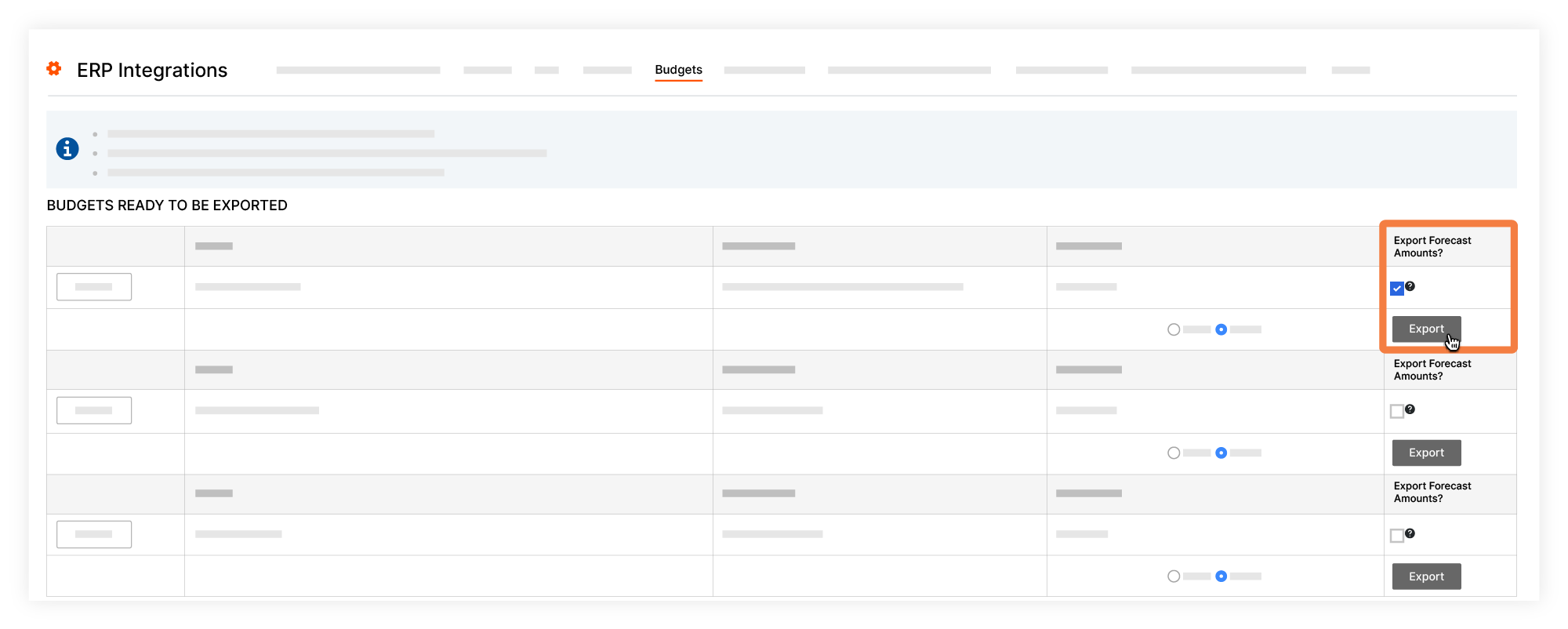
Lorsque la fonctionnalité est activée et qu’un approbateur de comptabilité est prêt à exporter un budget, il suffit de coche dans la nouvelle case « Montant des prévisions d’exportation ? » dans le filtre « Prêt à exporter » de l’outil Intégration ERP. Cliquez ensuite sur Exporter vers Sage 300 CRE®. Pour obtenir des directives, voir Accepter ou rejeter un Budget pour l’exportation vers le système ERP.
Quels champs de données sont exportés ?
Le tableau ci-dessous détaille les champs source Procore et les Sage 300 CRE® champs de destination pour le processus d’exportation :
Procore Budget | Exporte les données de Procore vers Sage 300 CRE® | Sage 300 CRE® chantier |
|---|---|---|
Coût estimatif à l’achèvement 1 |
| Divers Catégorie Montant 1 |
Prévisions jusqu’à l’achèvement |
| Divers Catégorie Montant 2 |

1 Il s’agit d’une colonne calculée dans une vue du budget. Veuillez noter que les exportations ne sont prises en charge que lorsque le nom de la colonne dans la vue du budget est « Coût estimé à l’achèvement ». Pour en savoir plus sur la configuration des vues du budget, voir Configurer une nouvelle vue du budget.
Quelles sont les conditions requises ?
Si vous êtes un client Procore + Sage 300 CRE® , contactez le support technique pour activer cette fonctionnalité. Les exigences sont énumérées ci-dessous :
L’outil Budget doit être ajouté au menu Outils de projet de Procore.
Le compte Procore de l’entreprise doit être intégré avec Sage 300 CRE®.
Les données importées et la valeur « Coût final estimé » dans Procore peuvent ensuite utiliser les options « Prévision jusqu’à l’achèvement » de Procore pour calculer les valeurs à exporter vers le système intégré Sage 300 CRE®. Pour en savoir plus sur le fonctionnement de la prévision des coûts dans Procore, voir Utiliser la fonction « Prévision jusqu’à l’achèvement ».
Lors de l’exportation d’informations de prévision pour un projet, TOUTES les vues du budget qui incluent des colonnes source ERP sur vos projets intégrés doivent être configurées pour utiliser les mêmes calculs que ceux présentés ci-dessus pour les colonnes « Prévision jusqu’à l’achèvement » et « Coût estimé à l’achèvement ». Si ce n’est pas le cas, il est possible que l’exportation envoie des valeurs incorrectes ou inattendues à Sage 300 CRE®. Pour en savoir plus sur la configuration des vues du budget, voir Configurer une nouvelle vue du budget.
Certains clients intégrés au système ERP sont peut-être déjà passés de l’outil Modifications budgétaires (hérité) à la nouvelle expérience Changements budgétaires. L’ancienne expérience continuera d’être disponible jusqu’au 16 octobre 2023. Pour en savoir plus sur le calendrier de migration, consultez : Questions courantes.
Le choix d’utiliser la nouvelle expérience changements budgétaires n’aura aucun impact sur le fonctionnement de votre intégration ERP, ni sur les étapes de ce tutoriel. Si vous rencontrez une étape avec des directives concernant les modifications budgétaires et que vous avez déjà adopté des changements budgétaires, veuillez effectuer la même action dans les modifications budgétaires que vous le feriez dans les modifications budgétaires.
Pour en savoir plus sur la nouvelle expérience des modifications budgétaires, voir À propos des modifications budgétaires.