Détails

Les principales caractéristiques sont les suivantes :

  • Configurez les paramètres « changements budgétaires » dans la page « Paramètres budget » de l’outil budget du projet

  • Ajout d’une nouvelle colonne « Valeur des changements budgétaires » et d’un nouveau groupe « Changements budgétaires » dans le Planning des coûts de la facture au maître d'ouvrage.

  • Créez un nouveau changement budgétaire et sélectionnez le contrat principal afin qu’il puisse être ajouté au facture au maître d'ouvrage une fois la modification approuvée

  • Répondez à la bannière de notification sur le Planning des coûts de la dernière facture au maître d'ouvrage en cliquant sur Réviser et ajouter

  • Passez en revue les modifications approuvées et sélectionnez celles à ajouter à la dernière facture au maître d’ouvrage

  • Affichez et modifiez les modifications ajoutées à la dernière facture au maître d’ouvrage

Configurez les paramètres « Modifications budgétaires » dans la page « Paramètres budgétaires » de l’outil Budget du projet

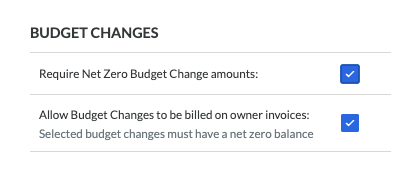
Pour ajouter des modifications budgétaires approuvées à la facture du maître d’ouvrage la plus récente, un administrateur doit configurer les paramètres « Modifications budgétaires » dans la page « Paramètres budgétaires » de l’outil Budget au niveau projet. Voir Configurer les paramètres : Budget:

  • Permettre que les modifications budgétaires soient facturées sur les factures au maître d’ouvrage. Ajoute la colonne « Valeur des modifications budgétaires » à la ventilation des coûts sur les factures au maître d’ouvrage, ajoute la case à cocher « Ajouter à la facture au maître d’ouvrage » et la liste déroulante « Contrat principal » à la fenêtre « Ajouter des modifications budgétaires », et permet à la bannière de notification des modifications budgétaires d’apparaître en haut de la ventilation des coûts de la facture au maître d’ouvrage la plus récente après l’approbation d’un changement. Voir Approuver des changements budgétaires.

     Remarque

    Une fois approuvés, seuls les changements budgétaires zéro net peuvent être ajoutés aux factures au maître d'ouvrage.

Exemple

Vous trouverez ci-dessous les nouvelles options de configuration « changement budgétaire » dans la page « Paramètres du budget » de l’outil Budget.
Budget Changes Budget Settings

Ajout d’une nouvelle colonne « Valeur des changements budgétaires » et d’un nouveau groupe « Changements budgétaires » dans le Planning des coûts de la facture au maître d'ouvrage.

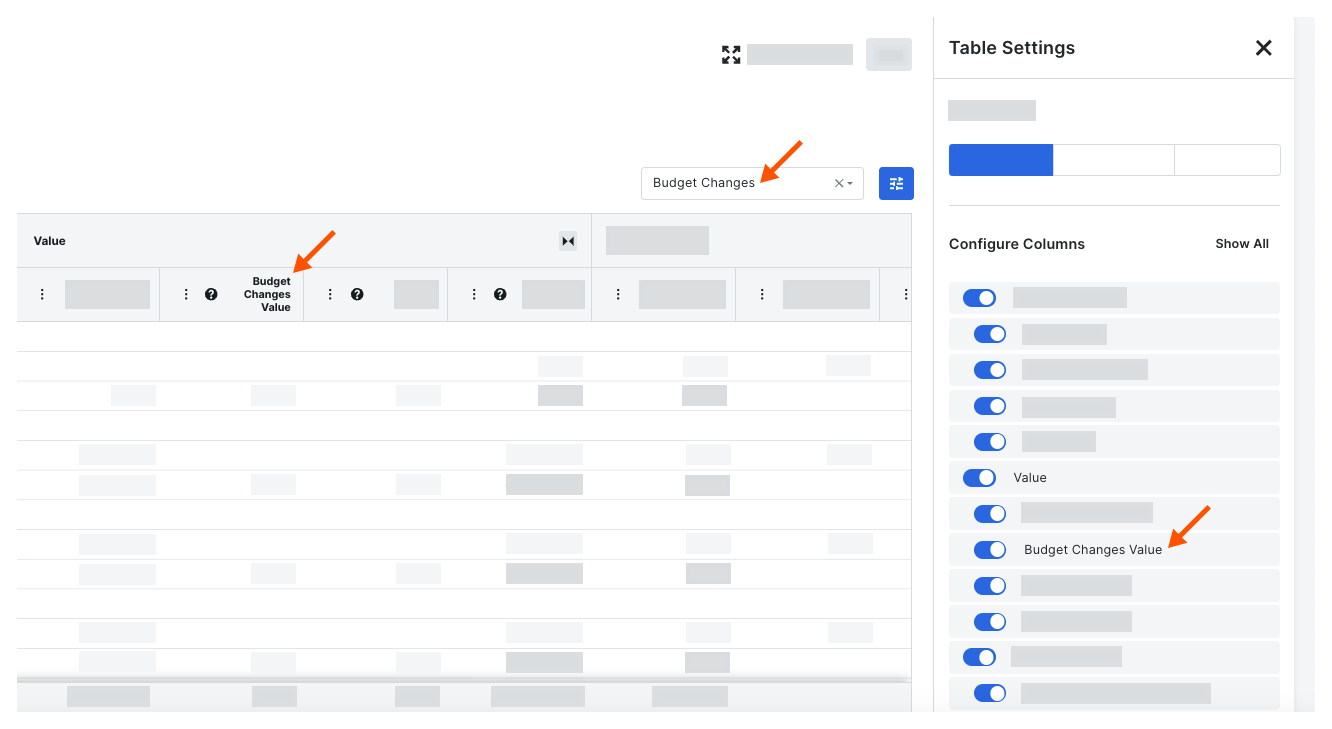
Une fois qu’un administrateur a configuré les paramètres « Changements budgétaires », la colonne « Valeur du changement budgétaire » apparaît dans les factures au maître d’ouvrage du projet lorsque vous développez le groupe de colonnes « Valeur ». Cette colonne peut être activée/désactivée dans la superficie « Configurer les colonnes » sous « Valeur » dans le panneau Paramètres du tableau du Planning des valeurs d’une facture. Par défaut, la colonne est activée, mais la colonne « Valeur » est réduite. Pour l’afficher, développez la colonne « Valeur ». Un groupe « changements budgétaires » est également disponible dans la liste déroulante Sélectionner des groupes à afficher.

Exemple

Vous trouverez ci-dessous un exemple de la colonne « Valeur des changements budgétaires » et du groupe « Changements budgétaires » sur une facture au maître d'ouvrage.

Budget Changes On Owner Invoice Sov

Créez un nouveau changement budgétaire et sélectionnez le contrat principal afin qu’il puisse être ajouté au facture au maître d'ouvrage une fois la modification approuvée

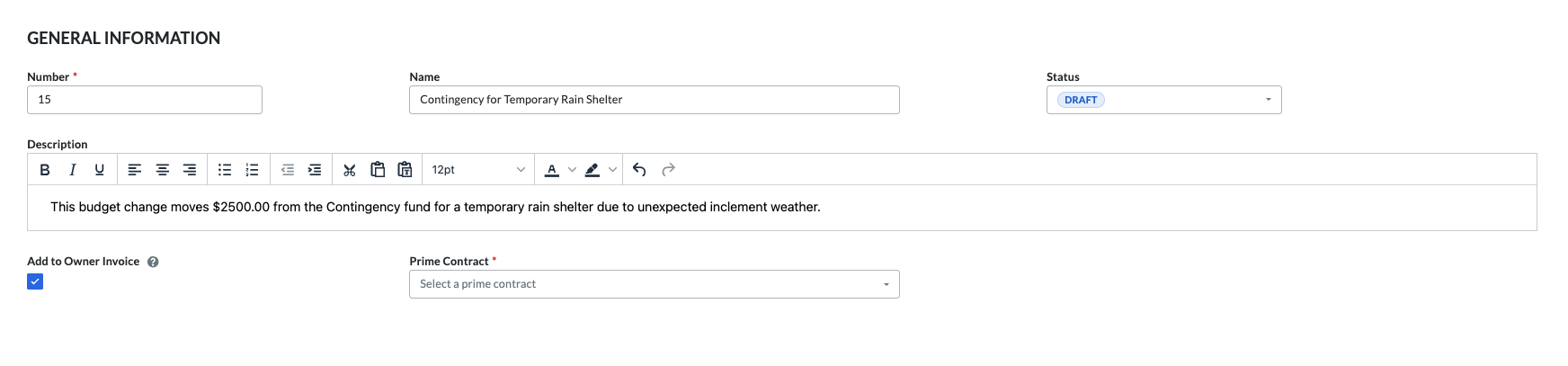
Une fois qu’un administrateur a configuré les paramètres « changements budgétaires », une nouvelle case à cocher « Ajouter à facture au maître d'ouvrage » et « contrat principal » liste déroulante sur la carte « Informations générales » dans le formulaire Créer un nouveau changement budgétaire. En cochant la case « Ajouter à la facture au maître d'ouvrage », Procore sait qu’il doit ajouter le changement budgétaire à une facture au maître d'ouvrage après approbation. Les utilisateurs doivent également sélectionner un contrat principal afin que Procore puisse afficher la bannière de notification pour avertir les utilisateurs de réviser et d’ajouter les modifications approuvées à une facture au maître d’ouvrage.

Exemple

Vous trouverez ci-dessous la page « Créer un nouveau changement budgétaire » dans l’outil budget du projet, avec la case à cocher « Ajouter à la facture au maître d'ouvrage » et la liste déroulante « Contrat principal ».

Create New Budget Change Add To Invoice

Répondez à la bannière de notification sur le Planning des coûts de la dernière facture au maître d'ouvrage en cliquant sur Réviser et ajouter

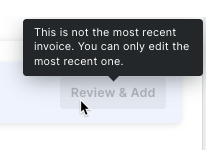
Lorsqu’un utilisateur modifie la dernière facture au maître d'ouvrage pour un contrat principal, une bannière de notification apparaît en haut du Planning des coûts des factures au maître d'ouvrage du contrat principal lorsque des changements budgétaires nouvellement approuvés peuvent être ajoutés à une facture au maître d'ouvrage existante. Les utilisateurs peuvent uniquement cliquer sur le bouton Réviser et ajouter sur la facture la plus récente. Pour toutes les factures plus anciennes, la bannière de notification apparaît pour alerter l’utilisateur des modifications nouvellement approuvées, mais le bouton Réviser et ajouter est désactivé par défaut. Vous ne pouvez réviser et ajouter des modifications que sur la facture la plus récente.

Exemple

Vous trouverez ci-dessous un exemple de la bannière de notification et du bouton Réviser et ajouter qui s’affichent sur les factures au maître d’ouvrage du contrat principal sélectionné. Le bouton Réviser et ajouter n’est actif que sur la facture la plus récente.

Banner Review And Add Active

Vous trouverez ci-dessous un exemple du bouton Réviser et ajouter lorsqu’il est désactivé. Passez le curseur de votre souris sur le bouton pour afficher une infobulle.

Banner Not The Most Recent Invoice

Passez en revue les modifications approuvées et sélectionnez celles à ajouter à la dernière facture au maître d’ouvrage

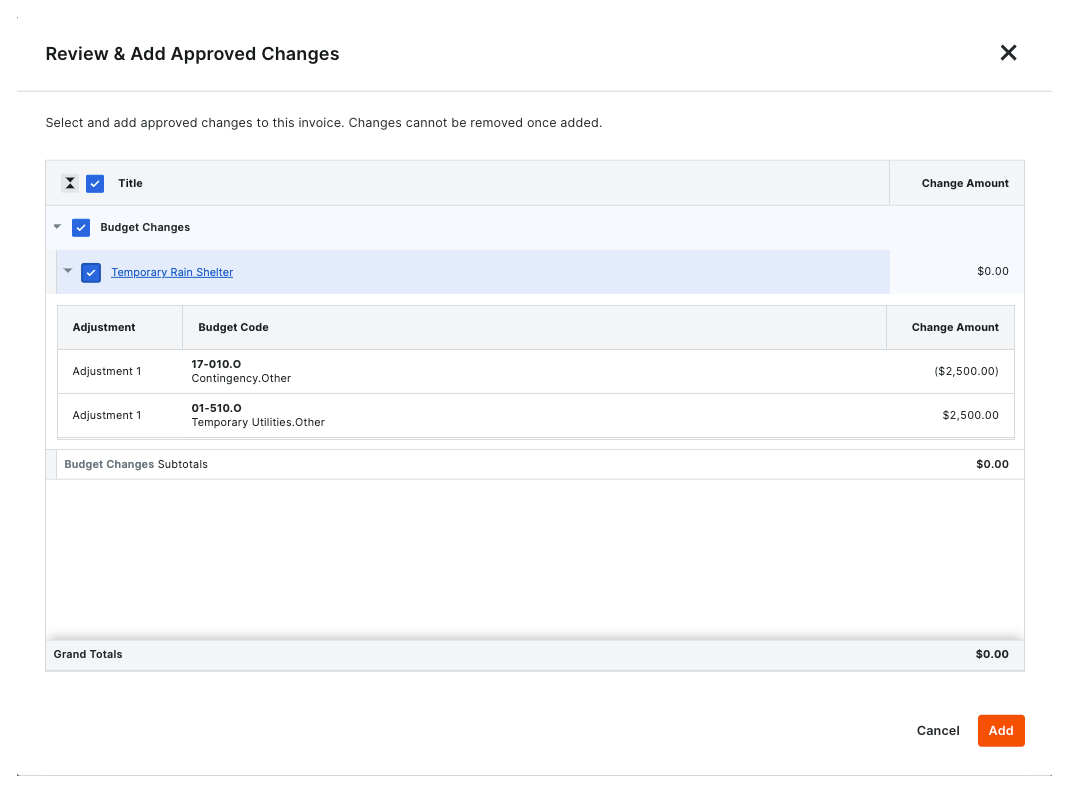
Après avoir cliqué sur le bouton Réviser et ajouter sur la facture la plus récente, la fenêtre « Réviser et ajouter les changements approuvés » apparaît. Les utilisateurs peuvent cocher les cases correspondant au changement budgétaire à ajouter. S’il y a plusieurs changements budgétaires ou ordres de changement, toutes les modifications approuvées sont répertoriées. Après avoir sélectionné les modifications à ajouter, cliquez sur Ajouter. Une bannière verte apparaît pour confirmer le ou les ajouts.

 Remarque

Si vous créez une nouvelle facture au maître d'ouvrage après avoir approuvé les changements budgétaires, toutes les modifications approuvées sont automatiquement répercutées sur la facture. Il vous suffit d’ajouter des modifications approuvées à la facture au maître d’ouvrage existante la plus récente.

Exemple

Vous trouverez ci-dessous la fenêtre « Réviser et ajouter des modifications approuvées ». Il répertorie tous les changements budgétaires et ordres de changement récemment approuvés. Vous pouvez utiliser les fonctionnalités de facturation en masse de la facture au maître d’ouvrage lors de la modification de la facture au maître d’ouvrage la plus récente.

Review And Add Budget Change

Affichez et modifiez les modifications ajoutées à la dernière facture au maître d’ouvrage

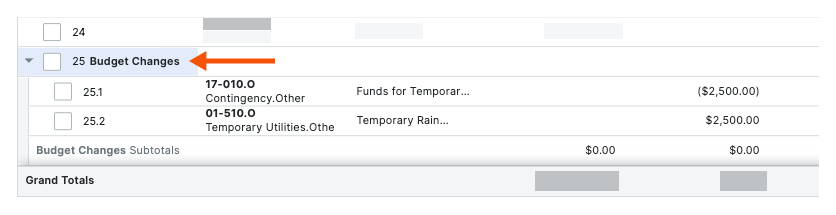
Une fois que vous avez ajouté le ou les changements budgétaires, ils apparaissent dans le groupe « Changements budgétaires » du Planning des coûts. Les utilisateurs peuvent facturer en fonction des codes budgétaires qui ont été ajustés par le changement budgétaire en modifiant directement le poste ou en utilisant les fonctionnalités de facturation en masse. en savoir plus, voir Modifier les factures au maître d’ouvrage.

Exemple

Vous trouverez ci-dessous un exemple de changement budgétaire après son ajout au Planning des coûts d’une facture au maître d'ouvrage.

Budget Changes In Sov

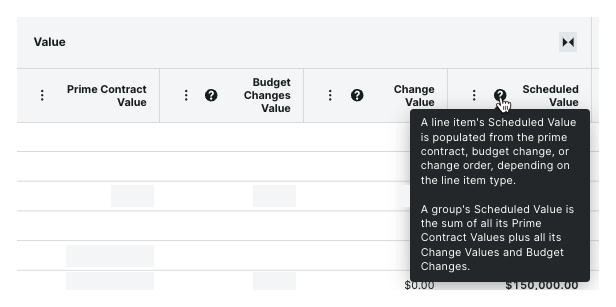
Affichez une info-bulle pour plus de détails sur le calcul de la « valeur planifiée » pour la Planning des coûts de la facture au maître d'ouvrage

Une fois qu’un administrateur a configuré les paramètres « changements budgétaires », passez le curseur de votre souris sur l’icône d’information dans la colonne « Valeur planifiée » du Planning des valeurs de la facture. Une info-bulle qui explique comment le calcul de la « valeur planifiée » est mis à jour lorsque votre équipe ajoute des changements budgétaires aux factures au maître d'ouvrage.

Exemple

Vous trouverez ci-dessous un exemple d’infobulle « Valeur planifiée » dans le Planning des coûts d’une facture au maître d'ouvrage.

Scheduled Value Tool Tip