Ce site Web n'est pas encore complètement disponible dans votre langue
La seule page du site de support V2 disponible dans vos paramètres régionaux est celle de la bibliothèque vidéo. Le lancement complet du site Web arrivera prochainement.
Vous recherchez d'autres contenus ? Retournez sur le site de support V1.
Manuels de produits populaires
Les manuels de produits les plus utilisés sur le chantier
À propos des modèles de conformité avec Procore Pay
Détails
Les principales caractéristiques sont les suivantes :
Créer des modèles Conformité en tant qu'administrateur Procore
Modifier les noms des modèles de conformité
Collectez le besoin au niveau de l’engagement ou de la facture et définissez les critères
Ajouter les documents de conformité requis aux modèles de conformité
Modifier ou supprimer les Conformité Documents obligatoires des modèles Conformité
Configurer un modèle de conformité dans les paramètres d’engagement
Copier les paramètres du modèle de conformité dans les nouveaux projets avec des modèles de projet
Gérer les Conformité Documents de contrat sur Engagements
Gérer les Facture Conformité Documents sur les factures
Créer des modèles Conformité en tant qu'administrateur Procore
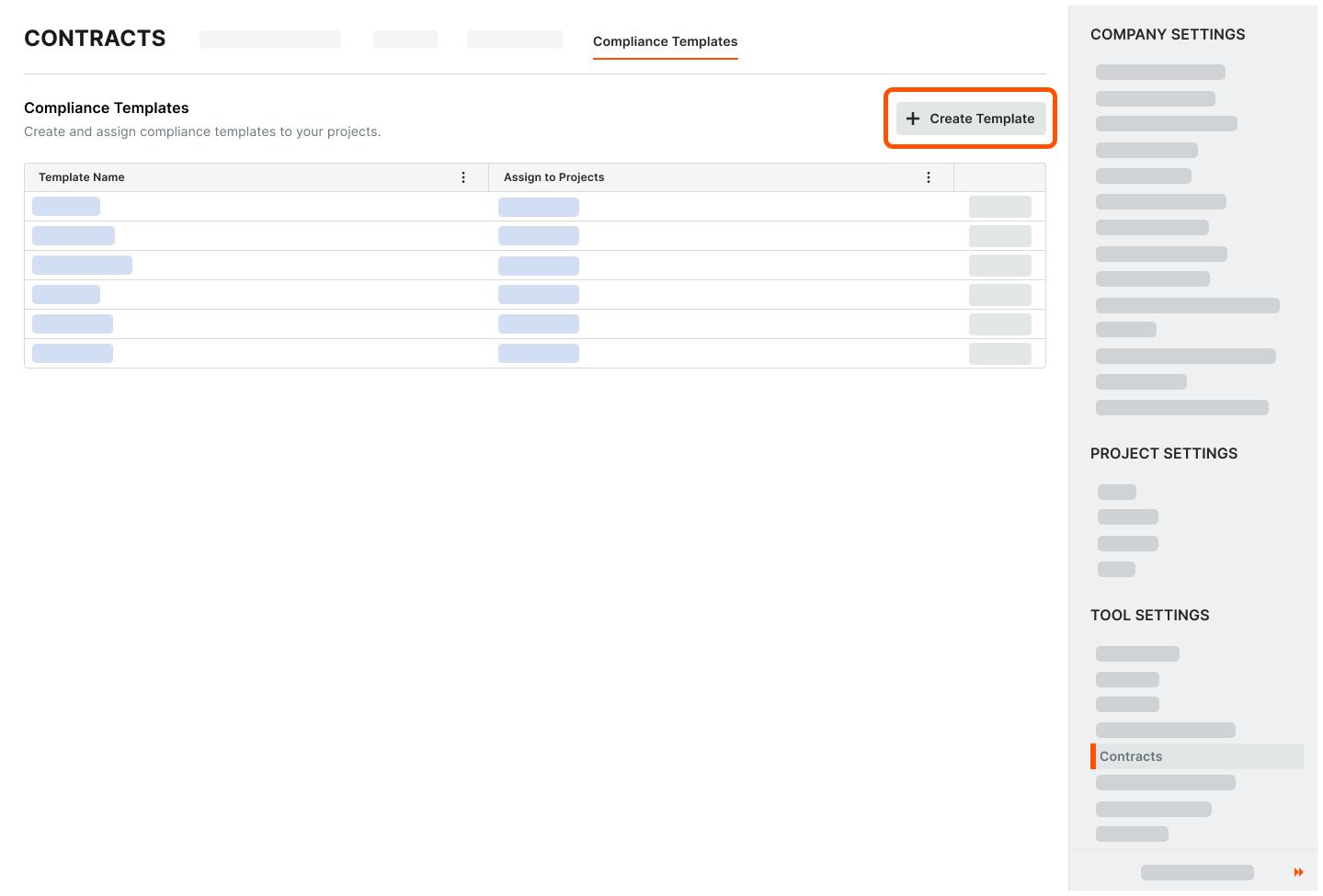
Dans Procore, un administrateur Procore (également appelé «administrateur Procore») ou un utilisateur disposant d’autorisations 'admin' dans l’outil administrateur Procore peut créer des modèles conformité pour votre entreprise projets Procore de . Pour savoir comment procéder, voir Créer des modèles de conformité pour les engagements.
Exemple
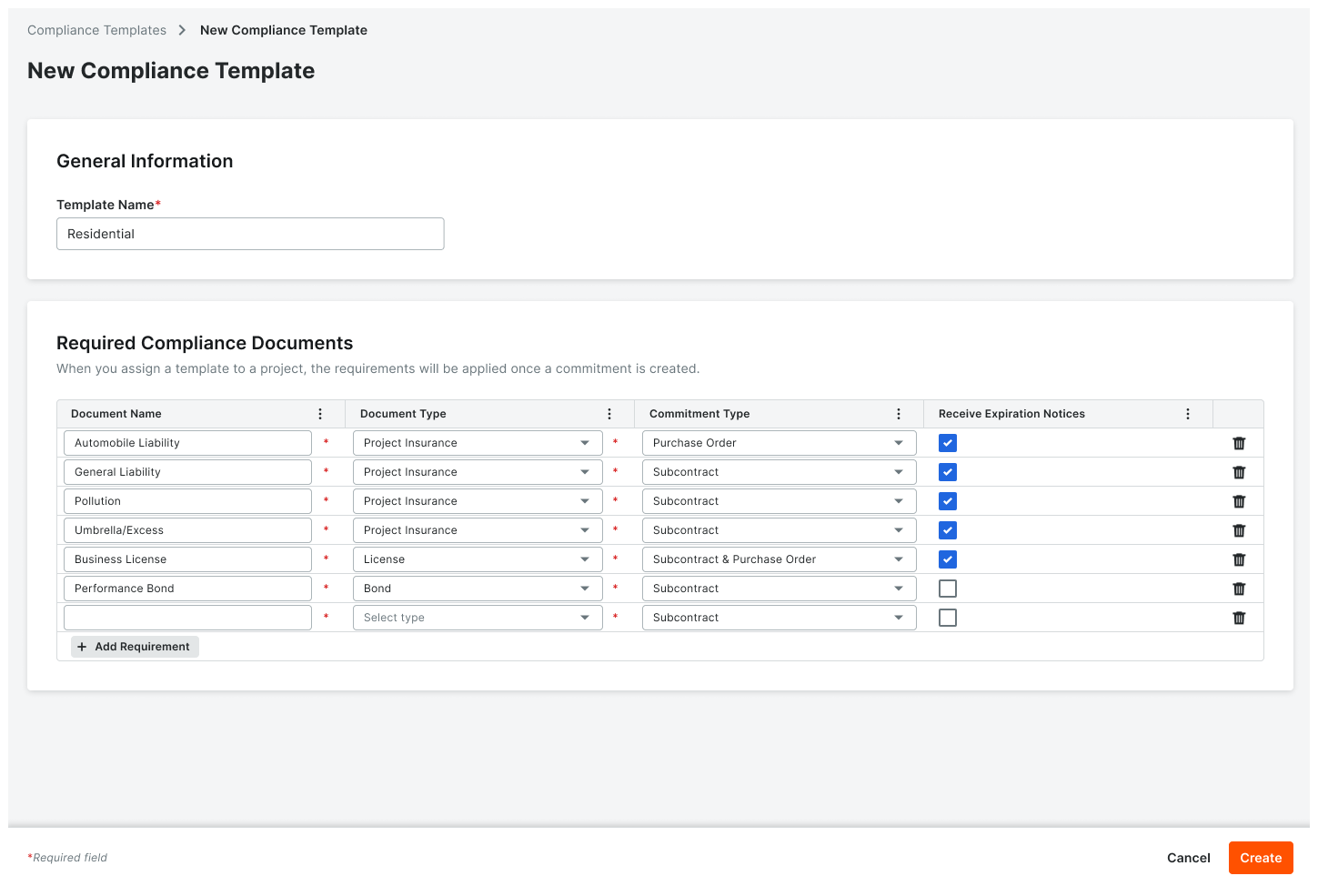
Il s’agit d’un exemple de la page Nouveau modèle de Conformité dans l’outil administrateur Procore.
Modifier les noms des modèles de conformité
Pour modifier le nom d’un modèle de conformité, les utilisateurs peuvent cliquer sur le bouton Modifier dans la fiche Informations générales d’un modèle et remplacer l’saisie existante dans le champ Nom du modèle. Lorsque vous avez terminé, cliquez sur Enregistrer. Pour en savoir plus, consultez Modifier les noms des modèles de conformité.
Remarque
Les modèles de conformité doivent avoir un nom unique. Les noms en double ne sont pas autorisés.
Exemple
Il s’agit d’un exemple du champ Nom du modèle dans la fiche Informations générales d’un modèle de conformité.
Collectez le besoin au niveau de l’engagement ou de la facture et définissez les critères
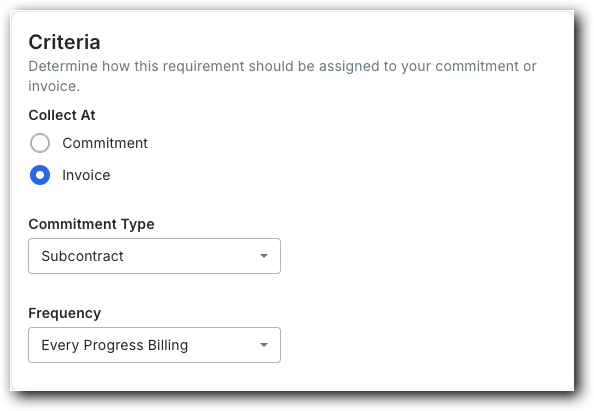
Nouveau Lors de la création d’un besoin, vous pouvez choisir une option dans le menu Collecter à pour affecter le besoin à un Engagement ou à une Facture. Pour assigner le besoin à un engagement, spécifiez le typed’engagement (Contrat de sous-traitance, Bon de commande ou Contrat de sous-traitance et bon de commande). Pour assigner l’exigence à une facture, spécifiez un type d’engagement et une fréquence (première facturation, chaque facturation proportionnelle ou facturation finale).
Exemple
Il s’agit d’un exemple de la carte Critères dans la fenêtre Créer une nouvelle exigence.
Ajouter les documents de conformité requis aux modèles de conformité
Pour chaque document de conformité que votre équipe doit collecter sur un engagement, vous pouvez ajouter une nouvelle exigence qui inclut le nom du document, le type de document et le type d’engagement. Les utilisateurs disposent également d’une case à cocher pour recevoir une notification d’expiration quotidienne facultative par e-mail lorsqu’un document de conformité est dans les quatorze (14) jours avant l’expiration. Pour en savoir plus, voir Ajouter des Conformité Documents obligatoires aux modèles Conformité.
Exemple
Il s’agit d’un exemple de la carte Détails du document dans la fenêtre Créer une exigence.
Modifier ou supprimer les Conformité Documents obligatoires des modèles Conformité
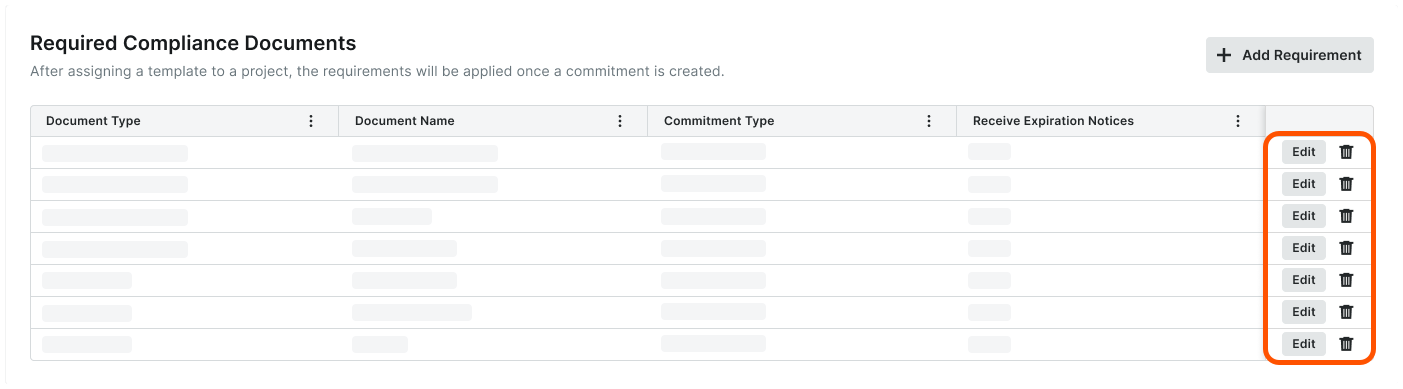
Après avoir ajouté un document de conformité requis, les utilisateurs peuvent modifier le nom du document, le type de document et le type d’engagement et activer ou désactiver la notification d’expiration quotidienne. Pour supprimer définitivement un document requis, cliquez sur l’icône . Une fois supprimé, le fichier ne peut pas être restauré. Voir Modifier ou supprimer les Conformité Documents obligatoires des modèles Conformité.
Exemple
Voici un exemple des options de modification et de suppression de la page Modèles de conformité d’un engagement.
Configurer un modèle de conformité dans les paramètres d’engagement
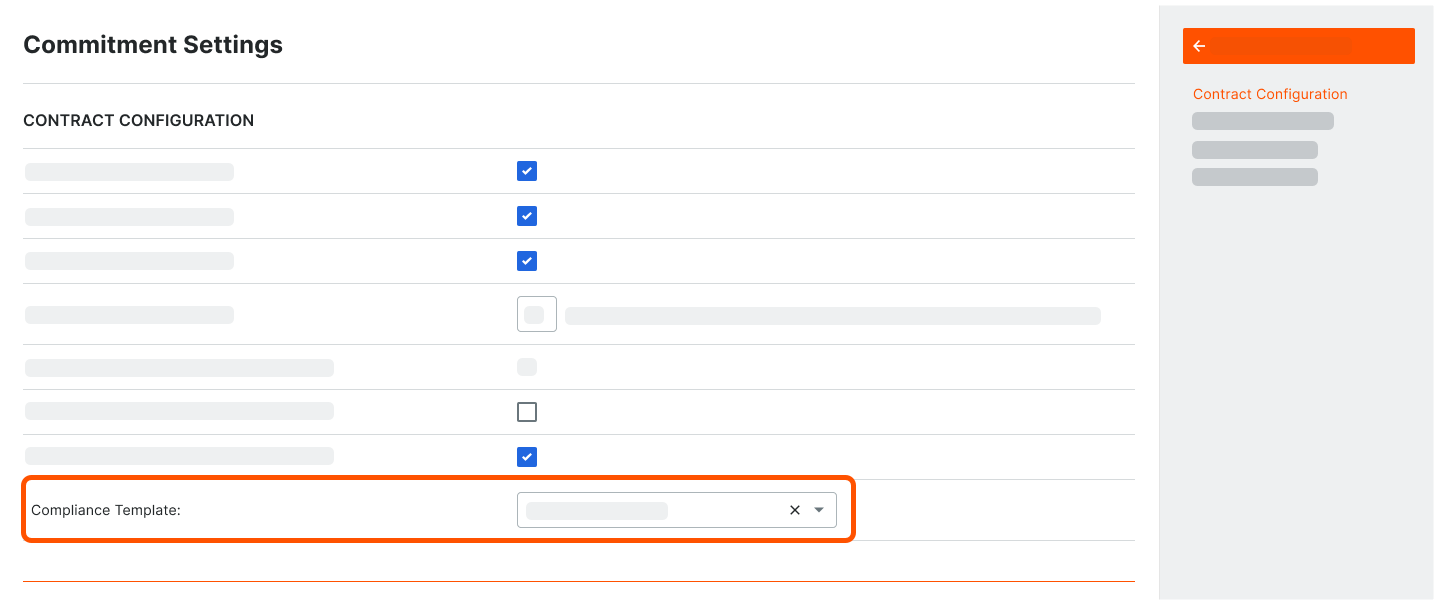
Une fois les modèles de votre entreprise créés, un utilisateur disposant d’autorisations de niveau Admin dans l’outil Niveau projet Engagements peut configurer l’option Modèle de conformité à utiliser pour les engagements dans un projet Procore. Un (1) seul modèle peut être assigné à un projet Procore. Voir Configurer les paramètres avancés : Engagements.
Remarque
Les affectations de modèles n’affectent que les nouveaux engagements. Vous pouvez modifier à tout moment le modèle de conformité attribué à un projet. Toutefois, la nouvelle affectation de modèle n’affecte que les nouveaux engagements. Si le projet comporte des engagements existants, le modèle appliqué à ces engagements reste inchangé.
Exemple
Voici un exemple du nouveau chantier Modèle de conformitédans la section Configuration du contrat de la page Paramètres d’engagement de l’outil Engagements du projet.
Copier les paramètres du modèle de conformité dans les nouveaux projets avec des modèles de projet
Si vous assignez un modèle de conformité à un projet Procore et que le projet est configuré pour être utilisé comme modèle de projet, le modèle de conformité assigné à ce projet est automatiquement copié dans les nouveaux projets Procore de votre entreprise. Pour savoir comment activer la fonctionnalité de modèle de projet dans Procore, voir Configurer un modèle de projet.

 . Une fois supprimé, le fichier ne peut pas être restauré. Voir