Détails
Les principales caractéristiques sont les suivantes :
Suivez le temps de votre main-d’œuvre
Suivre les quantités produites
Comparez les chiffres réels à votre budget
Afficher un résumé des heures quotidiennes, hebdomadaires et par type
Configurer les paramètres de temps de pause
Simplifiez la saisie des heures avec des codes de tâche
Suivez le temps de votre main-d’œuvre
Dans Procore, les pointages et les entrées de pointage sont utilisés pour enregistrer le nombre d’heures que les employés et les travailleurs passent à travailler sur un projet de construction.
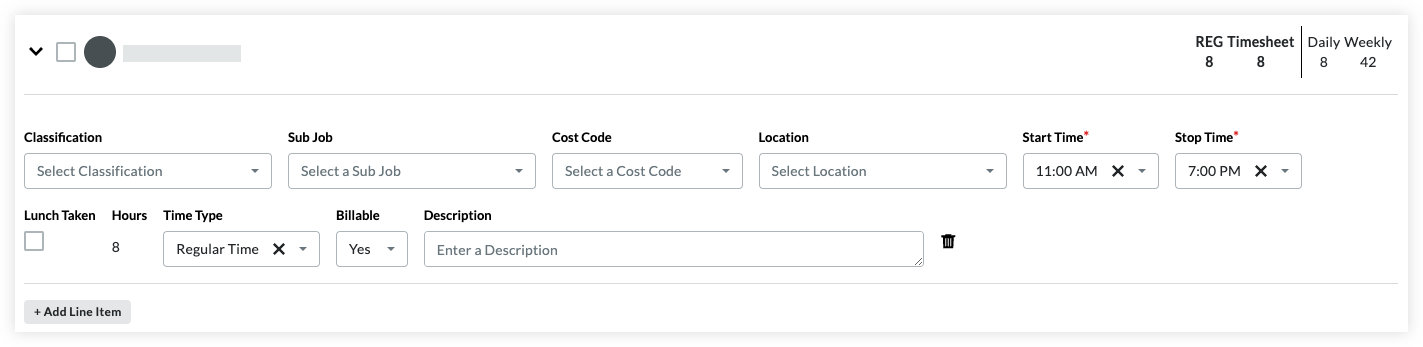
Chaque jour, créez une nouvelle feuille horaire quotidienne. Une feuille horaire quotidienne contient les entrées de pointage individuelles soumises par vos employés et travailleurs pour une date spécifique. Par défaut, vous pouvez suivre le code de coût du travail, le lieu de travail, le nombre d’heures travaillées, le type d’horaires (par exemple, heures normales ou supplémentaires) et indiquer si les heures de l’saisie sont facturables ou non. Vous pouvez également configurer les feuilles horaires de votre projet pour capturer des données de chronométrage telles que des classifications et des sous-projets. Voir Créer une feuille horaire et Configurer les paramètres avancés : Feuilles horaires au niveau projet.
Suivre les quantités produites
Les quantités produites sont une quantité mesurable de travail sur un projet de construction. Par exemple, des yards cubes de béton, le nombre de luminaires ou de pieds linéaires de tuyauterie. Une fois saisies, elles peuvent ensuite être comparées aux quantités produites budgétées importées à l’aide du rapport sur la quantité produite. Voir Ajouter des quantités à une feuille horaire et Configurer un rapport de production du chantier.
Comparez les chiffres réels à votre budget
Votre main-d’œuvre et vos quantités réelles peuvent être comparées à votre temps et quantités budgétés, ce qui vous donne un renseignements en temps réel sur l’évolution de votre projet et de vos tâches. Voir Afficher un rapport sur la main-d’œuvre budgétée/réelle et Afficher un rapport de production du chantier.
Afficher un récapitulatif des heures quotidiennes et hebdomadaires, et des heures par type
Lorsque vous créez des saisies des heures sur le Web ou dans l’application mobile Procore, vous pouvez voir un résumé des heures de la personne par type (régulier, heures supplémentaires, jours fériés, etc.) et du nombre total d’heures pour cette journée. Vous pouvez également voir le nombre total d’heures saisies dans tous les projets pour la personne ce jour-là et cette semaine, afin d’améliorer la précision et de détecter facilement les erreurs. Consultez Créer une feuille horaire, Créer une feuille horaire (Android) et Créer une feuille horaire (iOS).

Configurer les paramètres de temps de pause
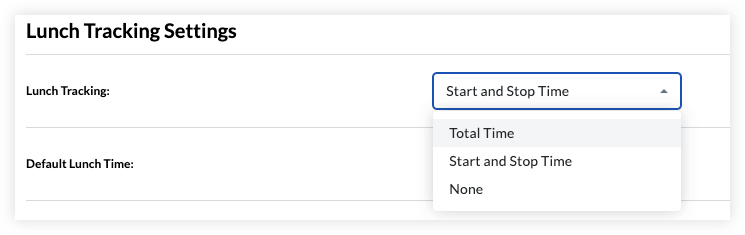
Si votre entreprise suit les temps de pause, vous pouvez configurer les paramètres de pause déjeuner de votre projet sur l’une des options suivantes pour déduire la pause du temps total d’une saisie :
Temps total pour suivre le nombre total de minutes pendant lesquelles une pause a été prise.
Heure de début et de fin pour suivre les heures exactes auxquelles une personne a pris sa pause.
Aucun pour ne pas suivre les pauses dans les feuilles horaires.
Si vous choisissez de suivre les pauses, vous pouvez définir une durée par défaut pour simplifier la saisie des heures pour votre équipe ! Voir Configurer les paramètres avancés : Feuilles horaires au niveau projet.
Simplifiez la saisie du temps avec les codes de tâche
Les codes de tâche regroupent le sous-projet et le code de coût dans un seul champ. Vous pouvez sélectionner les types de codes auxquels votre équipe peut attribuer du temps dans Feuilles horaires et Mes horaires, ce qui leur permet de suivre facilement et avec précision leur temps. Les données saisies pour les codes de tâche budgétés sont automatiquement attribuées au code approprié dans votre budget.
Pour vous aider à respecter votre budget, vous pouvez décider si votre équipe peut ou non saisir du temps pour les éléments non budgétés, en fonction de la phase de votre projet. Enfin, de nouveaux filtres dans Feuilles horaires et Mes horaires permettent aux équipes de trouver facilement les codes de tâche dont elles ont besoin, et sont automatiquement enregistrés afin que les équipes disposent d’une liste pertinente pour le travail qu’elles effectuent. Voir Activer ou désactiver les codes de tâche.