Ajouter des segments personnalisés

Contexte

Un segment est une catégorie discrète qu’une organisation utilise pour décomposer son travail en composants gérables. Un élément de segment est l’un des nombreux éléments distincts d’un segment. Dans les outils Gestion financière de Procore, les segments sont les éléments constitutifs qui définissent le schéma de votre entreprise

Exemples

L’exemple ci-dessous vous montre la structure des codes budgétaires par défaut de Procore, qui est disponible dans l’outil Admin de l’entreprise. Cette structure des codes budgétaires se compose des deux (2) segments par défaut de Procore : Code de coût et Type de coût. Ces segments sont obligatoires.
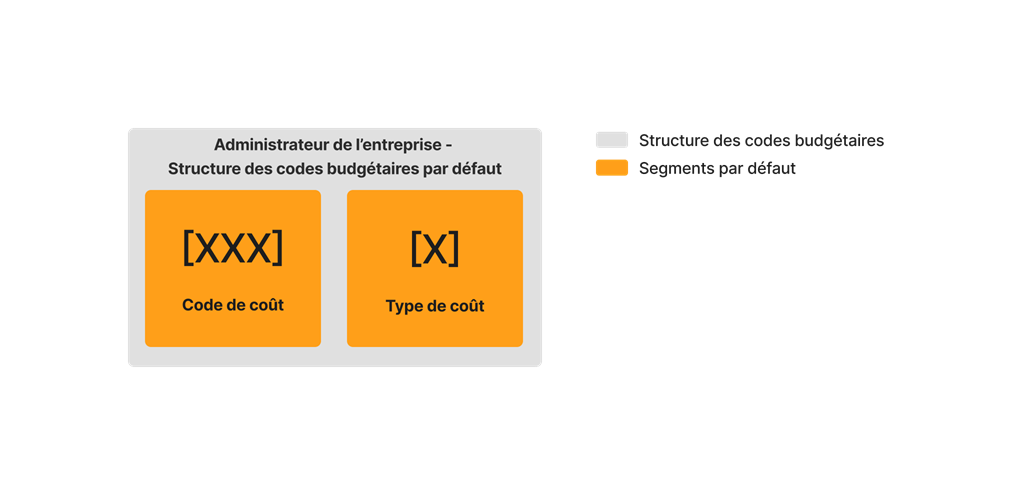
Diagram Wbs Default Budget Code Structure

Vous avez également la possibilité de personnaliser votre structure des codes budgétaires avec jusqu’à dix (10) segments personnalisés. L’illustration ci-dessous vous montre comment personnaliser votre structure des codes budgétaires à l’aide d’une combinaison des segments par défaut de Procore et de vos segments personnalisés.
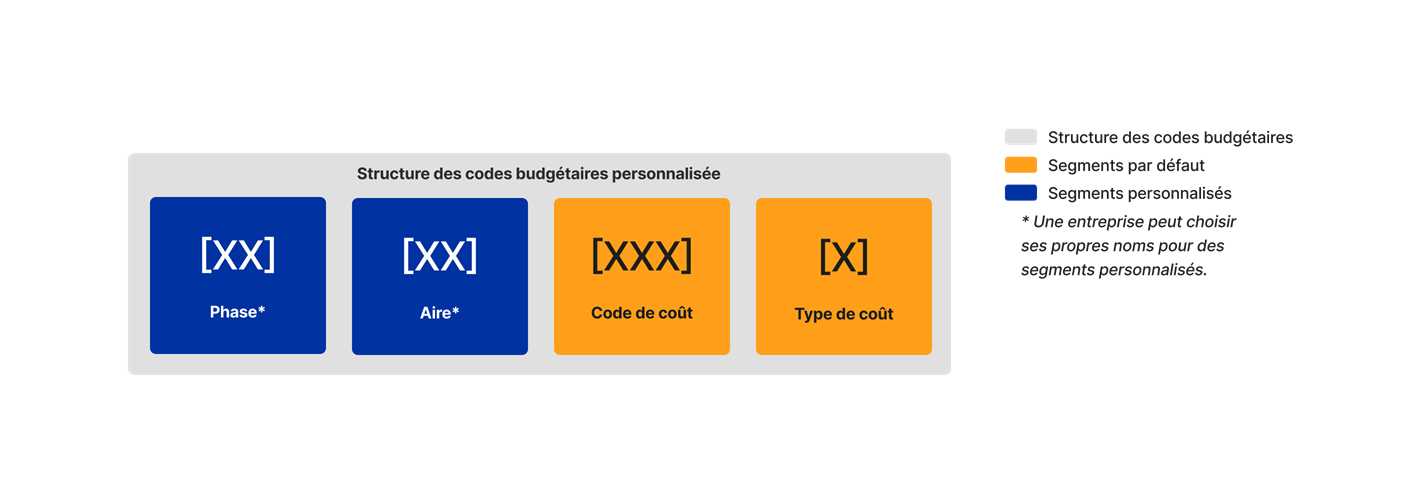
Diagram Wbs Custom Budget Code Structure

Lorsque vous commencez à utiliser la SDP de Procore, les segments doivent être ajoutés dans l’outil Niveau entreprise Admin par l’Administrateur Procore de votre entreprise. Ils sont ensuite utilisés pour définir la structure des codes budgétaires de votre entreprise. La structure des codes budgétaires de votre entreprise peut être appliquée telle quelle à des projets Procore individuels ou vous pouvez définir une structure des codes budgétaires unique au niveau Projet, en utilisant un sous-ensemble de ce qui a été mis à disposition sur les projets via le niveau Entreprise.

Lors de l’ajout de nouveaux segments à Procore, l’administrateur Procore de votre entreprise peut configurer chaque segment comme étant plat ou à plusieurs niveaux. Pour en savoir plus, voir Que sont les segments ?

 Pourboire

Vous ne savez pas quels segments personnalisés créer ? Pour savoir comment les autres clients Procore utilisent Structure de découpage du projet, voir Quels segments personnalisés devons-nous créer pour la structure de découpage du projet de notre entreprise ?

Éléments à prendre en compte

  • Autorisations utilisateur requises :

    • Autorisations de niveau « Admin » dans l’outil Admin au niveau entreprise.

  • Informations complémentaires :

    • Segments par défaut :

      • Il y a deux (2) segments obligatoires: Code de coût et Type de coût. Il s’agit des deux (2) segments par défaut de Procore. Vous ne pouvez pas supprimer ces segments au niveau entreprise ou niveau Projet.

      • Il existe également un troisième segment par défaut facultatif nommé Sous-Projet. Ce segment peut être activé pour une utilisation au niveau Projet. Voir Activer les sous-projets pour SDP.

      • Lorsqu’il est activé au niveau Projet, le segment « Sous-projet » est ajouté aux sections « Segments » et « Structure des codes budgétaires » de la page « Structure de découpage du projet » de l'outil Administrateur Procore.

      • Lorsqu’il est activé sur un (1) ou plusieurs projets, le segment « Sous-Projet » compte comme l’un (1) des treize (13) segments disponibles dans le compte Procore de votre entreprise.

      • Vous ne pouvez pas ajouter ou modifier le segment « Sous-projet » par défaut dans l’entreprise. Au lieu de cela, vous devez les ajouter à un projet. Voir Ajouter des sous-projets à un projet.

    • Segments personnalisés :

      • Les noms de segments en double ne sont PAS autorisés.

      • L’administrateur Procore de votre entreprise peut ajouter jusqu’à dix (10) segments personnalisés dans la structure de découpage du projet de votre entreprise.

      • Les segments personnalisés sont automatiquement disponibles sur tous les projets Procore.

      • Après avoir créé un segment, vous ne pouvez pas convertir sa structure de segment. Par exemple, si vous créez un segment plat, vous ne pouvez pas le convertir ultérieurement en segment à plusieurs niveaux. Vous ne pouvez pas non plus convertir un segment à plusieurs niveaux en segment plat. Pour en savoir plus, voir Modifier les paramètres de segment personnalisé.

      • Vous pouvez supprimer un segment personnalisé au niveau entreprise tant qu’il n’a pas été ajouté à la structure des codes budgétaires sur un (1) ou plusieurs projets dans le compte Procore de votre entreprise. Voir Supprimer des segments personnalisés.

  • Limites :

    • Pour les clients utilisant l’outil Niveau entreprise Intégrations ERP
      Les segments par défaut dans SDP sont compatibles avec l’outil Intégrations ERP de Procore. Cependant, certaines intégrations ne prennent PAS encore en charge les segments personnalisés.

    • Pour les clients qui ont développé ou acheté indépendamment une solution tiers à intégrer à Procore
      Pour tirer parti des fonctionnalités de segment personnalisé associées à SDP, toutes les intégrations d’API existantes que vous avez développées ou achetées indépendamment pour interagir avec Procore doivent être mettre à jour pour prendre en charge la nouvelle API SDP de Procore.

    • Les segments personnalisés ne sont PAS pris en charge avec l’outil Intégrations ERP.

Escalier

  1. Accédez à l’outil Admin au niveau entreprise.

  2. Sous « Paramètres de l’entreprise », cliquez sur le lien Structure de découpage du projet .

  3. Dans le tableau Segments, cliquez sur le bouton Ajouter un segment .

    Wbs Default Segment Click Add

  4. Dans la fenêtre « Nouveau segment », procédez comme suit :

     Note

    Un astérisque (*) dans la liste ci-dessous indique un champ obligatoire.

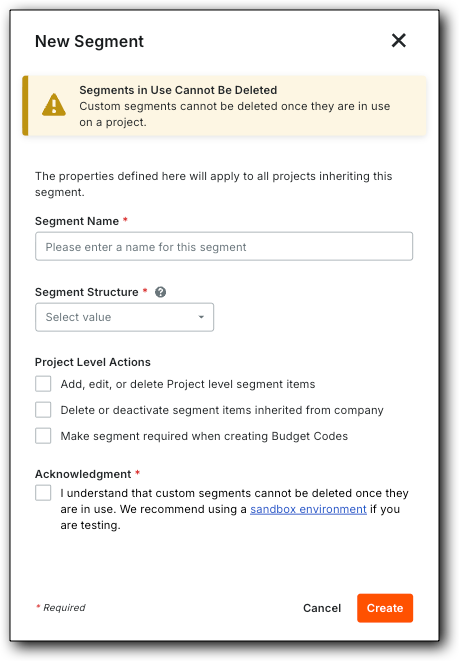
    Wbs New Segment

    • Nom du segment*. Saisissez un nom pour votre nouveau segment. Il s’agit d’un champ obligatoire. Les noms de segments en double ne sont PAS autorisés. Un message « Le nom du segment est en cours d’utilisation » apparaît pour vous avertir si vous essayez d’entrer un nom qui existe déjà.

       Pourboire

      Vous ne savez pas quels segments personnalisés créer ? Pour savoir comment les autres clients Procore utilisent Structure de découpage du projet, voir Quels segments personnalisés devons-nous créer pour la structure de découpage du projet de notre entreprise ?

    • Structure des segments*. Sélectionnez une valeur dans la liste déroulante. Il s’agit d’un champ obligatoire. Vous avez le choix entre les options suivantes :

  5. Dans la section Actions au niveau projet , choisissez une (1) ou toutes ces options :

     Note

    Lorsque les paramètres « Actions au niveau projet » sont activés, vos administrateurs de projet (utilisateurs avec des autorisations de niveau « Admin » sur l’outil Admin au niveau projet) sont autorisés à effectuer des tâches spécifiques sur des segments et des éléments de segment au niveau projet. Ces paramètres sont désactivés par défaut.

    • Ajouter/Modifier/Supprimer des éléments de segment au niveau projet. Cochez cette case pour permettre aux administrateurs de projet d’ajouter, de modifier et de supprimer des éléments de segment inutilisés sur un projet. Ce paramètre est désactivé par défaut.

       Note

      Lorsque ce paramètre est activé, les administrateurs de projet peuvent effectuer les tâches suivantes :

    • Supprimer les éléments de segment hérités de l’entreprise. Cochez cette case pour permettre aux administrateurs de projet de supprimer les éléments de segment hérités au niveau projet à partir de l’outil Admin au niveau entreprise. Ceci est utile pour les administrateurs de projet qui ne souhaitent pas que de nouveaux éléments de segment créés au niveau entreprise soient utilisés sur un projet. Voir Supprimer les éléments de segment inutilisés d’un projet.

    • Rendre le segment obligatoire lors de la création de codes budgétaires. Cochez cette case à cocher pour exiger ce segment pour les nouveaux codes budgétaires.

  6. Cliquez sur Créer. Procore ajoute le nouveau segment au bas de la liste « Segments ».

  7. Répétez les étapes ci-dessus pour tous les nouveaux segments à ajouter.

 Conseils
  • Besoin de modifier les paramètres de votre nouveau segment ? Le meilleur moment pour modifier un nouveau segment est avant de commencer à l’utiliser sur un projet. Une fois qu’un segment personnalisé est utilisé pour créer un code budgétaire de projet, vous pouvez le modifier à tout moment. Pour plus de détails, voir Modifier les paramètres de segment personnalisés.

  • Vous souhaitez supprimer un segment personnalisé ? Il est important de noter qu’un segment personnalisé ne peut pas être supprimé après avoir été ajouté à la structure des codes budgétaires sur un (1) ou plusieurs projets dans le compte Procore de votre entreprise. Pour en savoir plus, voir Supprimer des segments personnalisés.

  • Vous souhaitez ajouter des éléments de segment ? Si votre nouveau segment est créé, vous pouvez ajouter de nouveaux éléments maintenant. Pour obtenir des directives, voir Ajouter des éléments de segment personnalisés.

  • Prêt à définir la structure des codes budgétaires par défaut de votre entreprise ? Vous pouvez organiser vos segments dans l’ordre de votre choix. Cette organisation définit la structure des codes budgétaires de votre entreprise. Pour obtenir des directives, voir Organiser les segments pour former la structure des codes budgétaires de l’entreprise.

Prochaine étape

Voir aussi

Chargement des articles connexes...