Supprimer un métier personnalisé
Fond
Si vous souhaitez supprimer un ou plusieurs des métiers personnalisés que vous avez ajoutés au compte Procore de votre entreprise, suivez les étapes ci-dessous.
Éléments à prendre en compte
Required User Permissions:
'Admin' level permissions on the Company level Admin tool.
Additional Information: Trades interact with these Procore tools:
Bidding : If you've enabled the Bidding tool on a project, you can set trade information for a vendor in the Directory tool. See Set Bidder Information at the Company Level.
Daily Log :
Daily Construction Report Log. See Daily Construction Report Log.
Manpower Log. See Manpower Log.
Directory: After a trade is deleted, the selection will no longer be visible in the Trade list in the Filter Records By area. See Search and Filter the Company Directory and Search and Filter the Project Directory.
Inspections: Inspection Template. See Create a Company Level Inspection Template.
Observations: Observation. See Create an Observation and Edit an Observation.
Photos: You can set trade information for photos from the photos viewer. See Set A Photo Trade.
Punch List: Punch List Items. See Create a Punch List Item and Edit a Punch List Item.
Remarque: vous ne pouvez pas supprimer un métier lorsqu’il est lié à un objet Procore qui a été créé dans l’un des outils ci-dessus de niveau entreprise ou projet. Vous devez d’abord dissocier l’affectation métier de cet objet.
Escalier
Accédez à l’outil Admin de l’entreprise.
Sous « Paramètres de l’entreprise », cliquez sur Métiers.
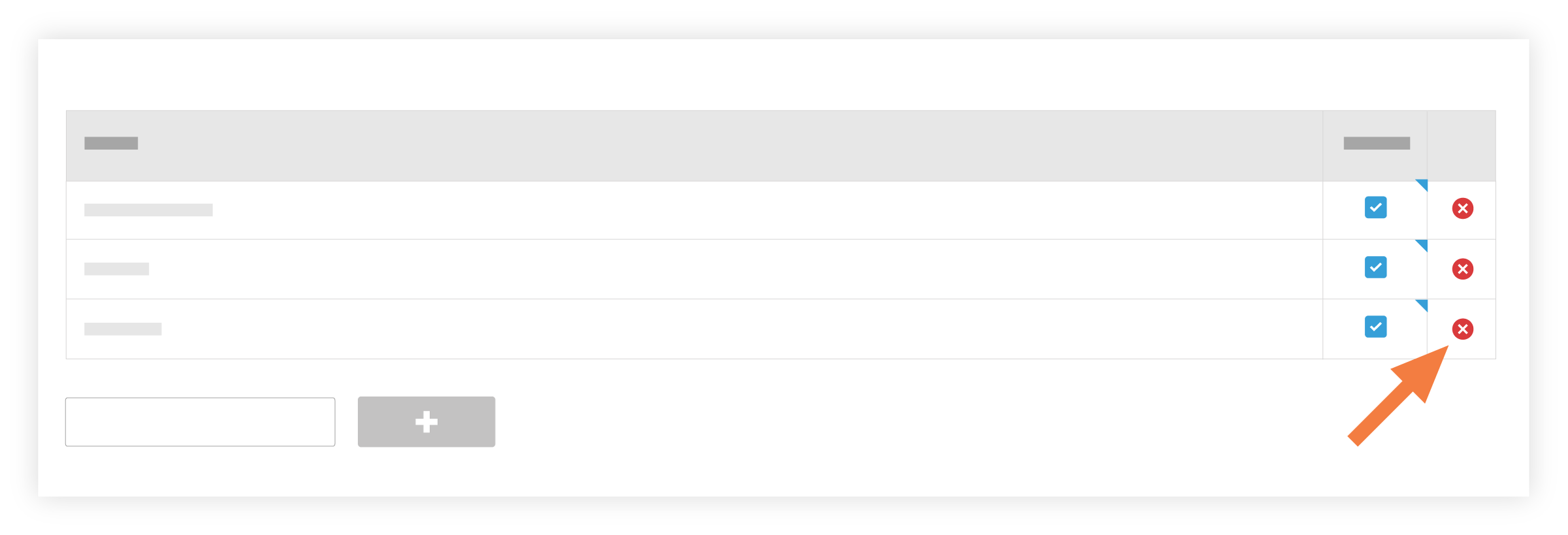
Dans la liste « Métiers », cliquez sur l’icône de suppression
 en face du métier que vous souhaitez supprimer.
Remarque: Vous ne pouvez pas supprimer un métier de la liste Configuration des métiers des outils Admin au niveau entreprise s’il est lié à un objet Procore dans l’un des outils de niveau entreprise ou projet. Par exemple, si le métier a été associé à un modèle d’inspection, vous ne pouvez pas le supprimer.
See Also
Loading related articles...