La seule page du site de support V2 disponible dans vos paramètres régionaux est celle de la bibliothèque vidéo. Le lancement complet du site Web arrivera prochainement.
Vous recherchez d'autres contenus ? Retournez sur le site de support V1.
Continue with the next step.
Configurer les colonnes d’une vue de prévisions
Vous disposez de plusieurs options pour configurer les colonnes qui apparaissent dans votre vue des prévisions. Ces options sont décrites ci-dessous.
Afficher et masquer des colonnes
Créer une colonne calculée
Créer une colonne source
Modifier une colonne
Supprimer une colonne
Finaliser la configuration des colonnes
Afficher et masquer des colonnes
Trois types de colonnes peuvent être utilisées dans les vues de prévisions : Standard, Calculée et Source.
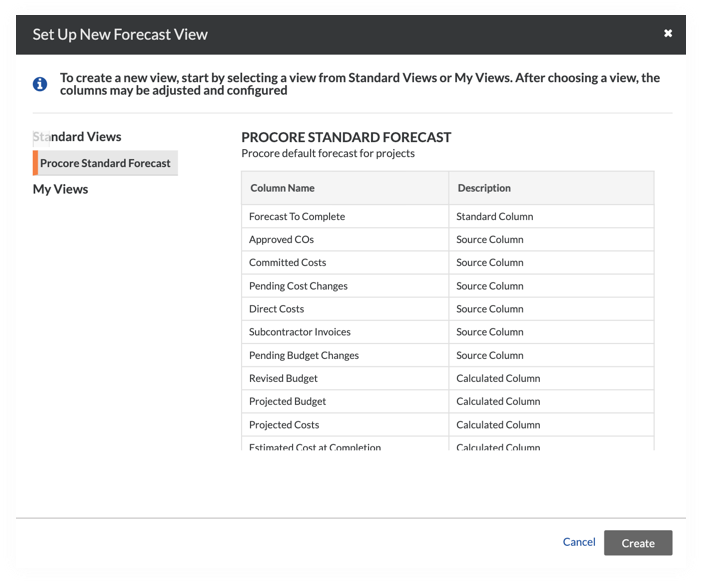
Dans la fenêtre de la nouvelle vue de prévisions, cliquez sur Configurer les colonnes.
La fenêtre Configurer les colonnes s’ouvre.
Les options suivantes sont disponibles sous Standard, Calculé et Source:
Pour afficher une colonne dans la vue des prévisions, cochez une case pour inclure la colonne dans l’affichage de la vue des prévisions.
Pour masquer une colonne de la vue des prévisions, décochez la case qui lui correspond pour exclure la colonne de l’affichage de la vue des prévisions.
Choisissez parmi ces options :
Pour enregistrer vos modifications et quitter la configuration des colonnes, cliquez sur fermer (x) dans le coin supérieur droit de la fenêtre Configurer les colonnes.
OU
Pour continuer à configurer les colonnes, continuez avec les sections ci-dessous.
Créer une colonne calculée
A calculated column lets you use two (2) or more columns lets you choose a value format (for example, Currency, Number, or Percent). It also lets you write simple expressions to perform operations using two or more values from the available data columns. The operations you can perform are to add (+), subtract (-), multiply (*), or divide (/).
Choose one of these options:
Under New Column Name, do the following:
Column Name. Enter a name for your new calculated column.
Format. Choose a format for your new calculated column's result. Your choices include:* Currency. Formats the new column's value so it shows two decimal points of numbers in a column. For example: $2,400,999.00* Number. Formats the new column's value as a whole number. For example: 2,400,000* Percent. Formats the new column's value as a percentage. For example: 240,000,000.00%
In the first Pick a Column list, select one of the available columns.
In the operations list, choose the operator that you want to apply:
Calculations always follow the mathematical order of operations, which is to multiple and divide before it will add or subtract.
Add (+)
Subtract (-)
Multiply (*)
Divide (/)
Select the second column in the calculation from the next Pick a Column list.
Continue adding operators and columns until your calculation is complete.
Click Create to save the new calculated column.
The new calculation appears at the bottom of the Calculated list on the left.
The new column is highlighted and a checkmark appears in its box so it is shown by default in your view. You can turn it ON/OFF as needed.
The new column will appear on the far-right of the view in the project's Budget tool.
Créer une colonne source
Une colonne source extrait ses valeurs directement d’une colonne de données dans l’un des outils de projet de Procore. Vous disposez également d’une variété d’options de source. La plupart des options de source vous permettent également de choisir des paramètres avancés pour filtrer et affiner les données dans votre vue des prévisions.
Choisissez l’une de ces options :
Sous Nouveau nom de colonne, procédez comme suit :
Nom de la colonne. Saisissez un nom pour votre nouvelle colonne source.
Source de la colonne. Choisissez la colonne source que vous souhaitez utiliser. Vous avez le choix entre les options suivantes :
Prime. Cette option tire ses données de l’outil Contrats principaux. Vous avez les options suivantes :* Contrat principal. Cochez cette case pour inclure le montant du contrat principal dans la vue des prévisions.* Ordres de changement. Cochez cette case pour inclure les ordres de changement au contrat principal (OCCP) dans la vue des prévisions. Vous pouvez également cocher les cases suivantes pour appliquer ces filtres :* Statut. Pour filtrer les données de la colonne afin d’inclure uniquement les OCCP correspondant au(x) statut(s) sélectionné(s), cochez une ou plusieurs cases. Pour en savoir plus sur chaque statut, voir Créer un ordre de changement au contrat principal.* Champ d’application. Pour filtrer les données de la colonne selon la portée de l’ordre de changement, cochez la case À déterminer, Dans la portée, Hors portée ou Aucune portée associée . Pour en savoir plus sur les portées, voir Créer un ordre de changement au contrat principal.
Qté d’unités principales. Cette option tire ses données de la Qté unitaire dans les ordres de changement. Vous disposez des options suivantes :* Quantité d’unités des ordres de changement au contrat principal (OCCP). Cochez cette case pour inclure la Qté unitaire des OCCP dans la vue des prévisions. Vous pouvez également cocher les champs suivants pour appliquer ces filtres :* Statut. Pour filtrer les données de la colonne afin d’inclure uniquement les OCCP correspondant au(x) statut(s) sélectionné(s), cochez une ou plusieurs cases. Pour en savoir plus sur chaque statut, voir Créer un ordre de changement au contrat principal.* Champ d’application. Pour filtrer les données de la colonne selon la portée de l’OCCP, cochez une ou plusieurs cases. Vous avez les options suivantes :* À déterminer. Cette valeur est définie sur les OCCP avec l’outil Événements de changement.* Dans la portée. Cette valeur est définie sur les OCCP avec l’outil Événements de changement.* Hors du champ d’application. Cette valeur est définie sur les OCCP avec l’outil Événements de changement.* Aucune portée associée. Cochez cette case lorsque l’une des conditions suivantes est remplie :* L’outil Événements de changement est désactivé sur votre/vos projet(s).
OU* L’outil Événements de changement est activé sur votre/vos projet(s), mais les postes d’ordre de changement de votre projet ne sont PAS associés à un poste d’événement de changement.* Quantité unitaire des ordres de changement potentiels. Cochez cette case pour inclure la quantité unitaire des OCP au contrat principal dans la vue des prévisions. Vous pouvez également cocher les champs suivants pour appliquer ces filtres :
In Procore, Potential Change Orders are only used when the Prime Contracts tool is configured to use a 2- or 3-tier change order structure. To learn more, see What are the different change order tiers in Project Financials? and Configure the Number of Prime Contract Change Order Tiers.
Événements de changement. Cette option tire ses données des événements de changement du projet. Vous disposez des options suivantes :* ODG approximatif des revenus. Cochez cette case pour inclure l’ODG approximatif des revenus de l’événement de changement du projet dans la vue des prévisions, puis sélectionnez les filtres souhaités.* ROM. Cochez cette case pour inclure l’ODG approximatif de l’événement de changement du projet dans la vue des prévisions, puis sélectionnez les filtres souhaités.* RFQ. Cochez cette case pour extraire les données de la colonne des DDD du projet, puis sélectionnez les filtres souhaités.* Modifier le dernier coût de l’événement. Cochez cette case pour inclure le dernier coût de l’événement de changement dans la vue des prévisions, puis sélectionnez les filtres souhaités. Affiche uniquement le montant de base.* Événement de changement : dernier prix. Cochez cette case pour inclure le dernier prix de l’événement de changement dans la vue des prévisions, puis sélectionnez les filtres souhaités. Affiche uniquement le montant de base.
Engagement* Cochez les cases Contrats de sous-traitance, Contrats de bon de commande ou Ordres de changement pour extraire les données de la colonne de l’outil Engagements du projet. Sélectionnez ensuite les filtres souhaités.
Remarques:* Par défaut, les ordres de changement affichent la valeur du niveau le plus bas.* Le filtre « Aucune portée associée » doit être utilisé pour :* Les projets utilisant l’outil Événements de changement avec un poste d’ordre de changement qui n’est pas associé à un poste d’événement de changement.
OU* Projets pour lesquels l’outil Événements de changement est désactivé.* Les options « Portée » pour les ordres de changement proviennent de l’outil Événements de changement.
Coûts directs
cochez la case Coût direct pour extraire les données de la colonne de l’outil Coût direct du projet.
Facture du maître d’ouvrage
cochez la case Facture du maître d’ouvrage pour extraire les données de la colonne de la facture du maître d’ouvrage la plus récente d’un contrat principal. Vous pouvez sélectionner une source « nette » qui sont les valeurs de « Total complété et entreposé à ce jour - Retenue de garantie actuellement retenue » et les valeurs de la source « Brut » qui sont les valeurs du « Total complété et entreposé à ce jour ».
Coûts du projet ERP
cochez les cases Coûts du projet ERP à ce jour ou Engagement ERP facturé .
Remarques :* Si votre entreprise a activé l’outil Intégrations ERP, vous pouvez appliquer ces options à votre vue de prévisions.* Si la vue est assignée à un projet qui ne dispose pas d’une intégration ERP, ces colonnes sont vides lorsque la vue de prévisions est affichée dans l’outil Budget.
Factures de sous-traitants
cochez les cases Factures de sous-traitants. Vous pouvez sélectionner une source « nette » qui sont les valeurs de « Total complété et entreposé à ce jour - Retenue de garantie actuellement retenue » et les valeurs de la source « Brut » qui sont les valeurs du « Total complété et entreposé à ce jour ».
Cliquez sur Créer pour enregistrer la nouvelle colonne source.
Modifier une colonne
Dans la fenêtre Configurer les colonnes, cliquez sur la colonne Standard, Calculée ou Source que vous souhaitez modifier.
Lorsque les détails de la colonne apparaissent, cliquez sur Modifier.
Selon le type de colonne, vous pouvez mettre à jour les détails si nécessaire :
Colonnes standard. Vous pouvez modifier le nom de la colonne.
Colonnes calculées. Vous pouvez modifier le nom, le format et les calculs de la colonne.
Colonnes source. Vous pouvez modifier le nom de la colonne, la source de la colonne et d’autres options avancées disponibles pour la sélection.
Choisissez parmi ces options :
Pour mettre à jour la colonne existante, cliquez sur Mettre à jour.
OU
Pour conserver la colonne existante et enregistrer vos modifications dans une nouvelle colonne, cliquez sur Enregistrer comme nouveau.
Supprimer une colonne
Vous pouvez supprimer toutes les colonnes que vous souhaitez retirer définitivement d’une vue de prévisions. Toutefois, si vous ne souhaitez tout simplement pas qu’une colonne s’affiche, il est recommandé de masquer la colonne comme décrit dans la section Afficher et masquer des colonnes.
Dans la fenêtre Configurer les colonnes, mettez en surbrillance la colonne Standard, Calculée ou Source que vous souhaitez supprimer.
A column cannot be deleted if it is used in another column's calculation. A warning message appears to inform you of any conditions that exist that would prevent you from deleting a column.
Cliquez sur Supprimer.
Dans le message de confirmation qui s’affiche, cliquez sur Supprimer la colonne.
Finaliser la configuration des colonnes
La fenêtre Configuration des colonnes enregistre automatiquement le paramètre afficher/masquer et toute disposition que vous définissez pour les colonnes Standard, Calculée et Source . Lorsque vous êtes prêt à fermer la fenêtre de configuration des colonnes, cliquez simplement sur le symbole de fermeture (x) dans le coin supérieur droit.
Choisissez la colonne à répartir
Dans la liste déroulante Colonne de prévision à répartir , sélectionnez la valeur de colonne calculée à répartir sur les mois que vous avez affectés à chaque poste budgétaire. Par défaut, il s’agit de la colonne « Coût prévu jusqu’à l’achèvement ». Cependant, vous pouvez choisir n’importe quelle colonne calculée dans la liste.
Prévisualiser une vue de prévision
Après avoir fermé la fenêtre Configurer les colonnes, le système vous ramène à la fenêtre de la nouvelle vue de prévisions. Sous Configuration des colonnes, vous pouvez avoir une idée de ce à quoi ressemblera votre vue dans Procore en sélectionnant un projet dans la liste déroulante Prévisualiser avec projet .
Assigner une vue de prévisions aux projets
Après avoir prévisualisé votre vue du budget et déterminé qu’elle répond aux besoins de votre entreprise, vous pouvez lui assigner un ou plusieurs projets Procore.
Cliquez sur la liste déroulante Assigner aux projets .
Cochez la case à côté d’une ou plusieurs des options suivantes :
Tous les projets sélectionnés. La nouvelle vue du budget est alors affectée à tous vos projets Procore.
Tous les projets utilisant les coûts directs de l’ERP. Ceci affecte la nouvelle vue du budget aux projets utilisant la vue du budget Coûts directs ERP.
Tous les projets utilisant les coûts directs Procore. Ceci affecte la nouvelle vue du budget aux projets utilisant l’outil Coûts directs au niveau projet.
[Individual Projects]. This assigns the new forecasting view to only the project(s) that you select.
Note: Select project templates to carry over the forecasting view to new projects created using those templates. See Carry Over Budget and Forecasting Views from a Project Template.
Cliquez sur Terminé.
See Also
Loading related articles...