Ajouter des lieux à un projet
Arrière-plan
Les lieux vous donnent la possibilité de lier différents éléments Procore (DDR, livrables, etc.) à des lieux spécifiques sur un chantier. Cela aide les membres de l’équipe de projet à identifier l’emplacement exact sur un chantier où un défaut a été observé, où les matériaux doivent être installés ou où un ordre de changement du projet s’est produit.
Vous pouvez créer manuellement votre hiérarchie de lieux, importer des lieux ou générer votre hiérarchie de lieux à partir de plans. Dans tous les cas, vous pouvez continuer à ajouter des lieux au fur et à mesure de l’évolution de votre projet.
Éléments à prendre en compte
Autorisations utilisateur requises:
Vous avez besoin de l’un des éléments suivants :
« Admin » dans l’outil Admin du projet.
Autorisations « Lecture seule » ou « Standard » dans l’outil Admin du projet avec l’autorisation granulaire « Gérer les lieux » activée dans votre modèle d’autorisation.
Conditions préalables
Créez votre hiérarchie de lieux de l’une des manières suivantes :
Escalier
Suivez les étapes suivantes en fonction de la façon dont vos lieux ont été créés et de l’outil que vous utilisez :
Ajouter des lieux à des lieux créés ou importés manuellement
Accédez à l’outil Admin du projet.
Dans le menu « Paramètres du projet », cliquez sur Lieux.
Si vous avez généré des lieux à partir de plans et que vous souhaitez ajouter manuellement de nouveaux lieux, cliquez sur Modifier la hiérarchie des lieux et sélectionnez Ignorer les plans et modifier.
Ajoutez un lieu comme suit :
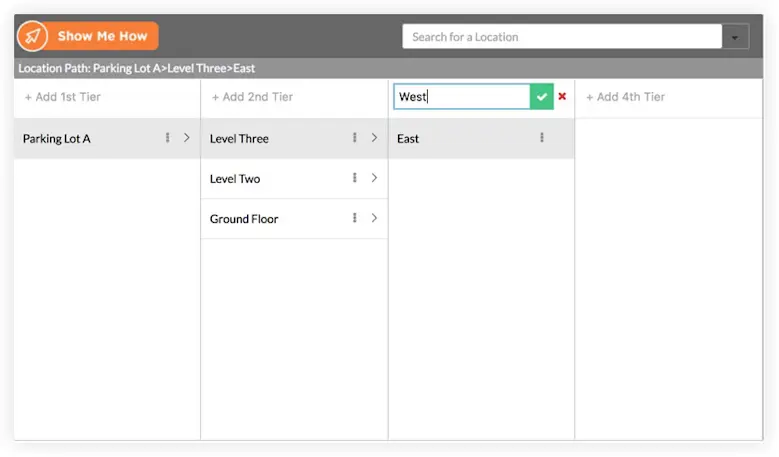
Pour ajouter le premier niveau, cliquez sur +Ajouter le 1er niveau. Saisissez ensuite un nom pour le lieu (par exemple, Stationnement A) et cliquez sur la coche ou appuyez sur ENTRÉE
(Remarque: si vous faites une erreur, vous pouvez également cliquer sur le « x » ROUGE pour supprimer votre saisie).Pour ajouter un deuxième niveau, cliquez sur +Ajouter un 2e niveau. Saisissez ensuite un nom pour le sous-lieu (par exemple, Niveau trois).
Pour ajouter un troisième niveau, cliquez sur +Ajouter un 3e niveau. Saisissez ensuite un nom pour le sous-lieu (par exemple, Ouest).
Si vous souhaitez continuer à ajouter des sous-lieux, cliquez sur +Ajouter un 4e niveau, + Ajouter un 5e niveau, et ainsi de suite. Vous pouvez créer un nombre illimité de niveaux.
Optionnel: Ajuster les paramètres de localisation
Autoriser uniquement la création de lieux dans le gestionnaire d’emplacements ci-dessus. Si cette case est cochée, les utilisateurs ne peuvent créer des lieux que dans le Gestionnaire des lieux et ne sont pas autorisés à créer des lieux à partir d’autres outils Procore du projet.
Inclure un code facultatif. Si cette case est cochée, un préfixe contenant un code sera ajouté à tous les emplacements pour être utilisé avec la norme de dénomination de l’outil de gestion de documents de Procore. Ce code ne sera visible que dans l’outil de gestion de documents. Si vous n’utilisez pas l’outil Gestion de documents, ne cochez pas cette case.
Ajouter des lieux générés à partir de plans à partir de l’outil Admin
Cette expérience est disponible en Australie, au Canada, en Irlande, au Royaume-Uni, aux États-Unis et en Nouvelle-Zélande.
Accédez à l’outil Admin au niveau projet.
Dans le menu « Paramètres du projet », cliquez sur Lieux.
Click Modifier la hiérarchie des lieux.
Effectuez l’une des opérations suivantes :
Sélectionnez Ajouter des plans pour générer des lieux pour un (1) ou plusieurs nouveaux plans ou révisions.
Sélectionnez Ignorer les plans et modifier pour modifier les lieux existants.
Suivez les étapes de votre sélection :
Ajouter des plans
Cochez les cases à cocher à côté des plans que vous souhaitez soumettre pour l’extraction du lieu.
Remarque : chaque plan ne peut avoir qu’une seule révision sélectionnée pour une utilisation avec des lieux. La sélection d’une révision différente d’un plan qui a déjà été utilisé pour extraire les lieux remplacera le plan existant par la révision sélectionnée et mettra à jour les lieux associés.Cliquez sur Soumettre pour extraction.
Remarque : cela peut prendre plusieurs minutes. Vous pouvez quitter cette page et revenir plus tard pour passer à l’étape suivante.Si vous y êtes invité, cliquez sur Réviser les plans.
Remarque : cette fonctionnalité a été conçue pour extraire les lieux des plans d’étage architecturaux. Si vous souhaitez créer des lieux pour différents types de plans, gardez la case à cocher marquée pour le plan, et Procore générera un lieu parent de substitution pour vous permettre de gérer manuellement les lieux et les limites.Décochez la case des plans pour lesquels vous ne souhaitez PAS extraire les lieux.
Cliquez sur Continuer l’extraction de l’emplacement.
Une fois le traitement terminé, cliquez sur Réviser les lieux pour réviser la hiérarchie des lieux suggérée.
Une fois la révision terminée, cliquez sur Mettre à jour les lieux pour publier votre hiérarchie des lieux mise à jour.
PourboireLes lieux doivent avoir un nom unique sous un lieu parent. Pour résoudre les doublons, faites défiler la liste jusqu’à l’emplacement avec l’icône d’avertissement
. Attribuez un nom unique à chaque lieu d’un parent commun. Si nécessaire, supprimez tout lieu en double. Voir Modifier des lieux et Supprimer des lieux.
 verticaux en regard d’un lieu et sélectionnez Ajouter. Cliquez ensuite sur Sous-Lieu.
 et maintenez-la enfoncée.