Remplir un document de correspondance avec DocuSign®
Fond
Si vous disposez d’un compte DocuSign©, vous pouvez envoyer un élément de correspondance à DocuSign© pour recueillir des signatures. Cela vous permet de demander des signatures à toute personne disposant d’une adresse e-mail. Cette personne peut ensuite recevoir, réviser et renvoyer ses signatures en ligne, à tout moment à partir de n’importe quel appareil connecté à Internet.
If you are the recipient of a signature request, you do not need a DocuSign® account. However, if you do have a DocuSign® account and the email address matches the email you use in Procore, a copy of any documents you sign will be saved in your DocuSign® account. See Do I need a DocuSign© account?
Éléments à prendre en compte
Autorisations utilisateur requises :
Autorisations de niveau « Admin » sur le type de correspondance pour lequel vous souhaitez initier la signature DocuSign©, télécharger un DocuSign© complété ou retirer un DocuSign© complété.
Informations complémentaires :
Une fois que vous vous serez connecté à votre compte DocuSign® depuis Procore, vous n’aurez PAS besoin de vous reconnecter jusqu’à l’expiration du jeton de connexion. Une fois expirée, la bannière « Réauthentification requise » apparaît dans Procore. Pour en savoir plus, voir Que signifient les différentes bannières DocuSign® dans Procore ?
Conditions préalables
Enable the DocuSign® Integration on Your Company's Procore Account
To request signatures with Procore + DocuSign®: You must have an active DocuSign® account. Recipients do NOT need an account to sign a document. See Do I need a DocuSign© account and How do I get a DocuSign® account?
Escalier
Remplir un document de correspondance avec DocuSign©
Connectez-vous à DocuSign®
Préparer l’enveloppe DocuSign®
Remplir un document de correspondance avec DocuSign©
Accédez à l’outil Correspondance du projet.
Cliquez sur l’onglet Liste .
Cliquez sur Afficher à côté du document de correspondance concerné.
Cliquez sur les points de
 suspension verticaux, puis sur Signer avec DocuSign.
C’est le début de DocuSign©.
Connectez-vous à DocuSign®
Si vous n’êtes PAS connecté à votre compte DocuSign®lorsque vous lancez l’application DocuSign® de Procore :
Notes
To learn how to gain access to DocuSign® from a Procore tool, see one of the tasks in Which Procore project tools support the DocuSign® integration?
To log into DocuSign® from Procore, you need valid login credentials (an email address and a password) for a DocuSign® account. To learn more, see Do I need a DocuSign© account? and How do I get a DocuSign® account?
Sur la page de connexion DocuSign®, saisissez votre adresse e-mail dans la zone E-mail :
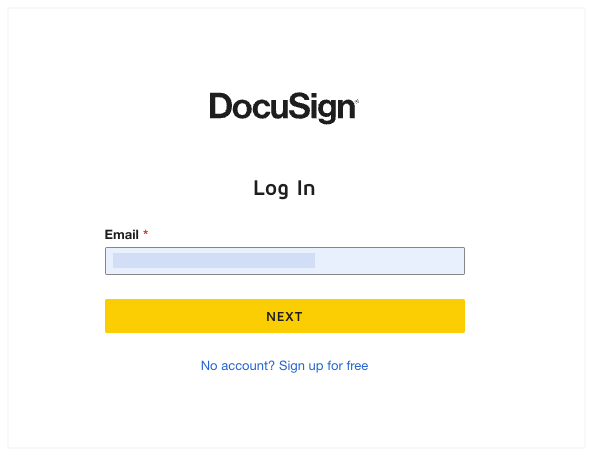
Cliquez sur Suivant.
Entrez votre mot de passe.
Cliquez sur Connexion.
Préparer l’enveloppe DocuSign®
Une fois que vous êtes connecté au DocuSign®, la page « Charger un document et ajouter un destinataire d’enveloppe » apparaît. Procédez comme suit :
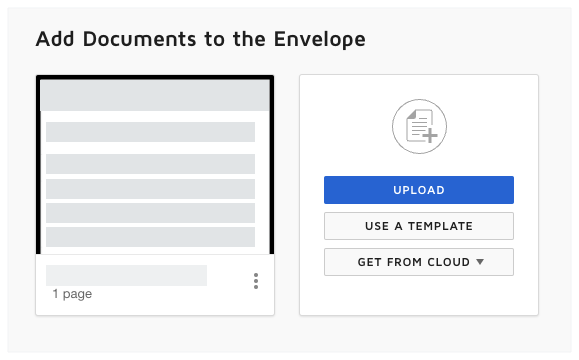
Ajouter des documents à l’enveloppe
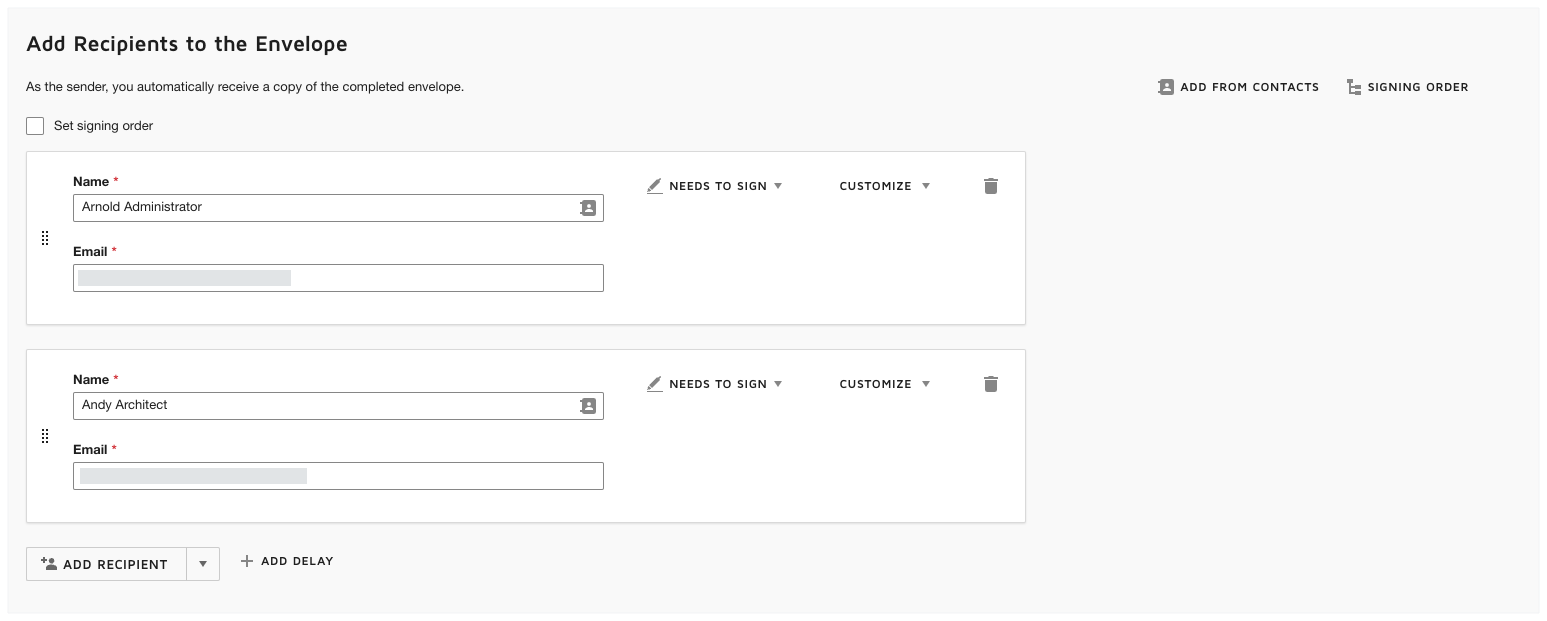
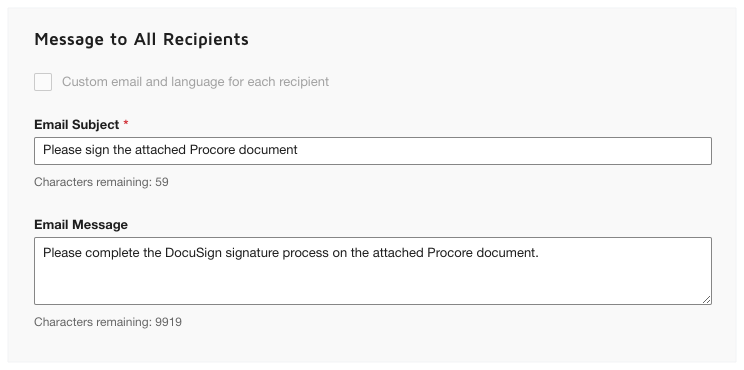
Les informations Procore suivantes remplissent automatiquement l’enveloppe DocuSign® :
Une copie PDF de l’élément de correspondance sélectionné est automatiquement ajoutée à la section « Ajouter des documents à l’enveloppe ».
Vous avez la possibilité d’ajouter d’autres documents comme suit :
Optionnel: Chargez des documents en effectuant l’une des opérations suivantes :
Note
The available options in the 'Add Documents to the Envelope' section are developed and maintained by DocuSign®. To learn how to use DocuSign®, Procore recommends reviewing the content on support.docusign.com.