Signer un document avec DocuSign® dans l’outil Documents au niveau projet
Fond
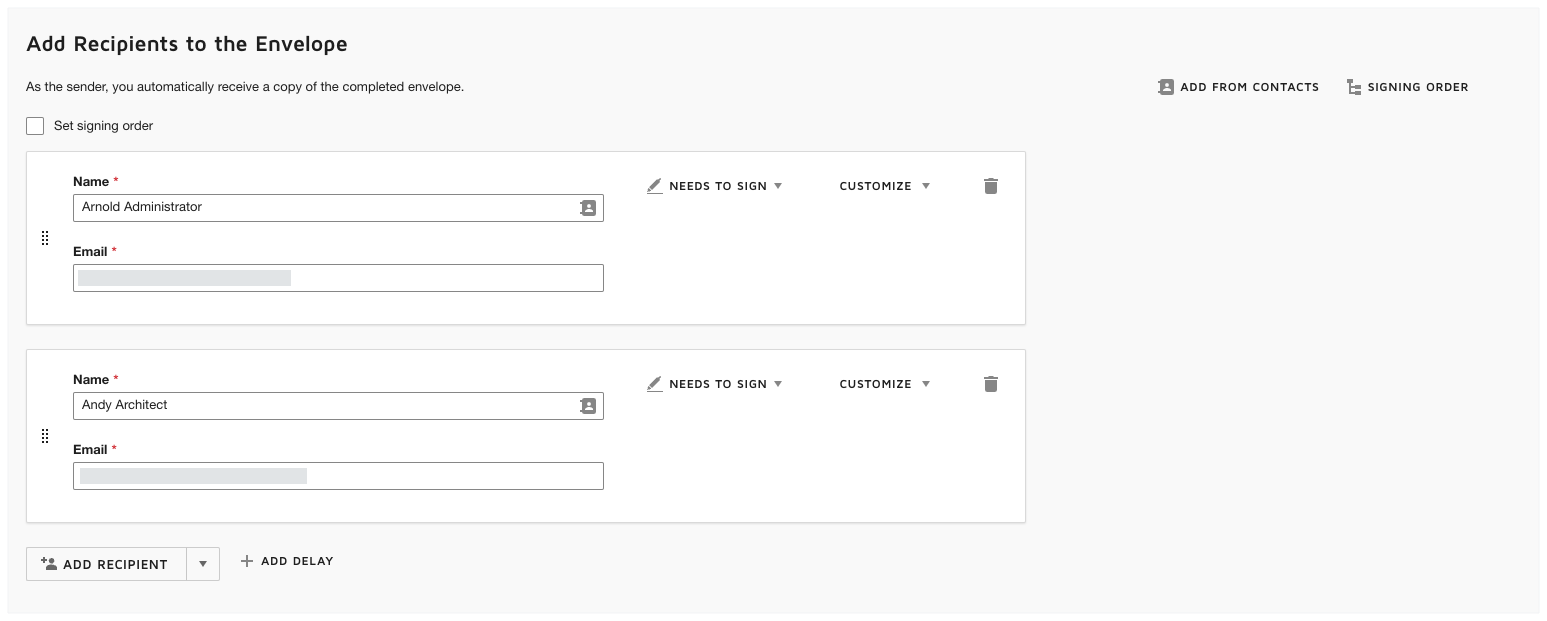
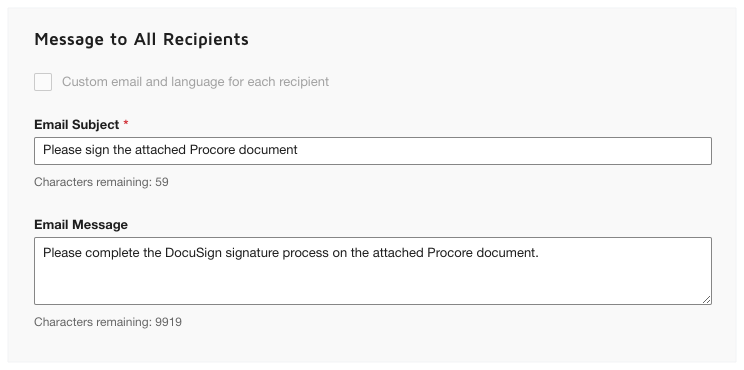
Si vous disposez d’un compte DocuSign©, vous pouvez envoyer un document stocké dans l’outil Documents au niveau projet à DocuSign© pour recueillir des signatures. Cela vous permet de demander des signatures à toute personne disposant d’une adresse e-mail. Cette personne peut ensuite recevoir, réviser et renvoyer ses signatures en ligne, à tout moment à partir de n’importe quel appareil connecté à Internet.
Si vous êtes le destinataire d’une demande de signature, vous n’avez pas besoin d’un compte DocuSign®. Toutefois, si vous disposez d’un compte DocuSign® et que l’adresse e-mail correspond à l’adresse e-mail que vous utilisez dans Procore, une copie de tous les documents que vous signez sera enregistrée dans votre compte DocuSign®. Voir Ai-je besoin d’un compte DocuSign© ?
Éléments à prendre en compte
Autorisations utilisateur requises :
Autorisations de niveau « Admin » dans l’outil Documents du projet.
Informations complémentaires :
Une fois que vous vous serez connecté à votre compte DocuSign® depuis Procore, vous n’aurez PAS besoin de vous reconnecter jusqu’à l’expiration du jeton de connexion. Une fois expirée, la bannière « Réauthentification requise » apparaît dans Procore. Pour en savoir plus, voir Que signifient les différentes bannières DocuSign® dans Procore ?
Seuls les PDF peuvent être signés avec DocuSign.
Conditions préalables
Activer l’intégration DocuSign® sur le compte Procore de votre entreprise
Pour demander des signatures avec Procore + DocuSign® : vous devez avoir un compte DocuSign® actif. Les destinataires n’ont PAS besoin d’un compte pour signer un document. Voir Ai-je besoin d’un compte DocuSign© et Comment obtenir un compte DocuSign® ?
Escalier
Accédez à l’outil Documents du projet.
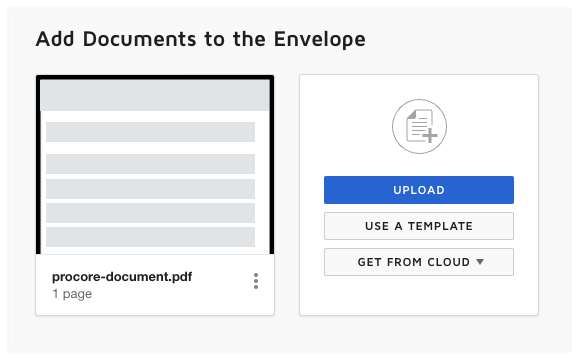
Localisez le document PDF avec lequel vous voulez travailler.
RemarqueProcore + DocuSign®} ne prend en charge la collecte de signatures que pour les fichiers PDF (Portable Document Format).
Choisissez l’une de ces options :
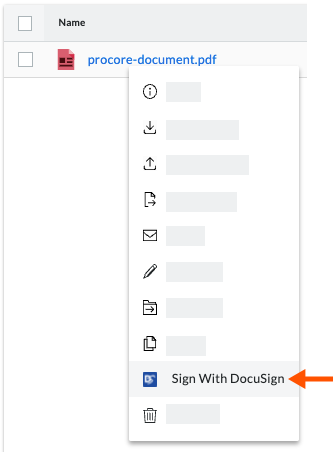
Cliquez avec le bouton droit de la souris sur le document PDF et choisissez Signer avec DocuSign.
OUCochez la case correspondant au document. Cliquez ensuite sur l’icône points de suspension verticaux
 et choisissez Signer avec DocuSign.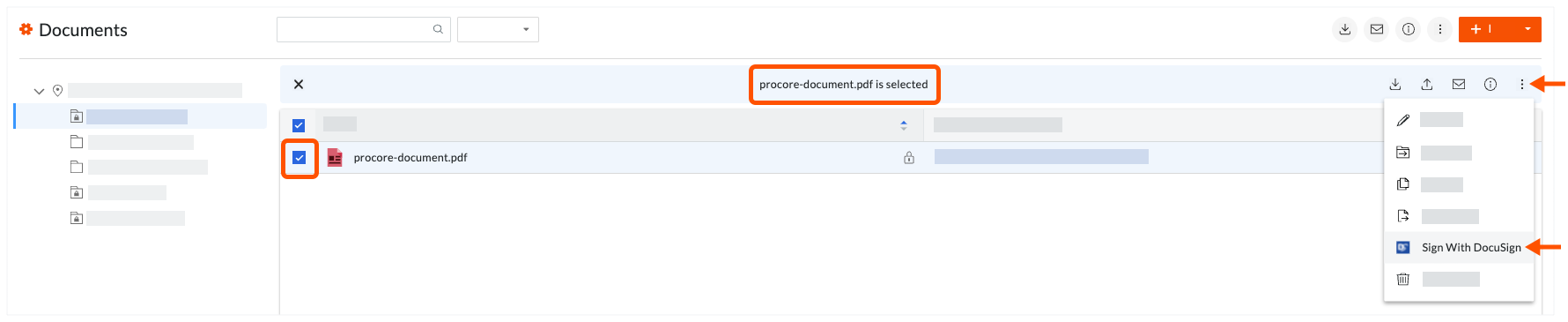
C’est le début de DocuSign©.
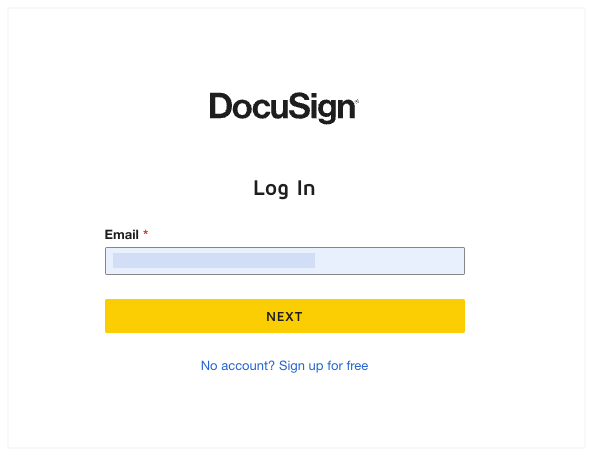
Connectez-vous à DocuSign®
Si vous n’êtes PAS connecté à votre compte DocuSign®lorsque vous lancez l’application DocuSign® de Procore :
Pour savoir comment accéder à DocuSign® à partir d’un outil Procore, consultez l’une des tâches dans Quels outils de projet Procore prennent en charge l’intégration DocuSign® ?
Pour vous connecter à DocuSign® depuis Procore, vous avez besoin d’identifiants de connexion valides (une adresse e-mail et un mot de passe) pour un compte DocuSign®. Pour en savoir plus, consultez Ai-je besoin d’un compte DocuSign© ? et Comment obtenir un compte DocuSign® ?