Afficher un document de correspondance

Éléments à prendre en compte

  • Autorisations utilisateur requises :

    • Pour afficher un élément de correspondance non marqué comme « privé » :

      • Autorisations de niveau « Lecture seule » ou supérieur sur le type de correspondance.
        Remarque : Les utilisateurs peuvent avoir besoin de rôles spécifiques sur un élément de correspondance (ou d’autorisations granulaires) pour afficher l’élément en fonction du statut de l’élément et des paramètres de confidentialité.

        Quels rôles de l'utilisateur peuvent voir quels types d’éléments de correspondance ? Afficher/Masquer

        In the table below, the Icon Mindtouch Table Check icon indicates which user roles can view a correspondence item based on its status and privacy settings, and the Icon Delete X icon indicates which user roles cannot view a correspondence item based on its status and privacy settings.

        Rôle de l’utilisateur

        Paramètres élément de correspondance

        Projet

        Ébauche et « Privé »

        Ébauche et « Super privé »

        Ouvert

        Ouvrir « Privé »

        Ouvert et 'Super Privé'

        Fermé

        Fermé et « Privé »

        Fermé et 'Super Privé'

        Créateur

        Icon Mindtouch Table Check

        Icon Mindtouch Table Check

        Icon Mindtouch Table Check

        Icon Mindtouch Table Check

        Icon Mindtouch Table Check

        Icon Mindtouch Table Check

        Icon Mindtouch Table Check

        Icon Mindtouch Table Check

        Icon Mindtouch Table Check

        Cessionnaire

        Icon Delete X

        Icon Delete X

        Icon Delete X

        Icon Mindtouch Table Check

        Icon Mindtouch Table Check

        Icon Mindtouch Table Check

        Icon Mindtouch Table Check

        Icon Mindtouch Table Check

        Icon Mindtouch Table Check

        Membre de la liste de distribution

        Icon Delete X

        Icon Delete X

        Icon Delete X

        Icon Mindtouch Table Check

        Icon Mindtouch Table Check

        Icon Mindtouch Table Check

        Icon Mindtouch Table Check

        Icon Mindtouch Table Check

        Icon Mindtouch Table Check

        Reçu de

        Icon Delete X

        Icon Delete X

        Icon Delete X

        Icon Mindtouch Table Check

        Icon Mindtouch Table Check

        Icon Mindtouch Table Check

        Icon Mindtouch Table Check

        Icon Mindtouch Table Check

        Icon Mindtouch Table Check

        Pas de rôle

        Icon Delete X

        Icon Delete X

        Icon Delete X

        Icon Mindtouch Table Check

        Icon Mindtouch Table Check

        1

        Icon Mindtouch Table Check

        1

        Icon Mindtouch Table Check

        Icon Mindtouch Table Check

        1

        Icon Mindtouch Table Check

        1

        Type de correspondance : Admin

        Icon Mindtouch Table Check

        Icon Mindtouch Table Check

        Icon Delete X

        Icon Mindtouch Table Check

        Icon Mindtouch Table Check

        Icon Mindtouch Table Check

        2

        Icon Mindtouch Table Check

        Icon Mindtouch Table Check

        Icon Mindtouch Table Check

        2

        1 Users with the 'View Private Items Accessible to Users within Same Company' granular permission enabled on their permissions template can view 'Open' or 'Closed' correspondence item marked 'Private' or 'Super Private' if another user in their company (including them) is the correspondence item's creator, an Assignee, a Distribution List member, or added in the Received From field on the item.

        2 Users with 'Admin' level permissions on the correspondence type can view 'Super Private' correspondence items ('Open' or 'Closed') if they are (or another user in their company is) the correspondence item's creator, an Assignee, a Distribution List member, or added in the Received From field on the item.

  • Informations complémentaires :

Note

Lorsqu’un élément de correspondance est créé avec un flux de travail, tous les utilisateurs assignés à une étape de ce flux de travail sont ajoutés à la personne assignée de l’élément et l’historique des modifications, et sont autorisés à afficher le autorisation à afficher le élément. Cela inclut les utilisateurs d’étapes ultérieures ou conditionnelles que le flux de travail peut ne pas atteindre, de sorte qu’un utilisateur peut accéder à la vue avant que son étape ne devienne active. Le fait d’être ajouté en tant que personne assignée ne leur permet pas d’agir sur le flux de travail ; ils ne peuvent prendre leur action de flux de travail qu’une fois que le flux de travail a atteint l’étape qui leur a été assignée.
Escalier

  1. Accédez à l’outil Correspondance du projet.

  2. Cliquez sur le lien Numéro pour l’élément de correspondance que vous souhaitez afficher.

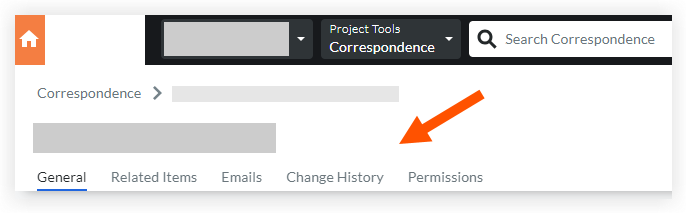
  3. Cliquez sur l’onglet contenant les informations que vous souhaitez consulter :

    • Onglet Général : Affiche les sections Informations générales, Liens et Activité du élément de correspondance.

    • Onglet Éléments liés : Affichez ou liez des éléments liés et des notes au élément de correspondance. Voir Ajouter un élément lié à un élément de correspondance.

    • Onglet E-mails : affichez, répondez et envoyez des e-mails liés à cet élément de correspondance particulier et les résumant.

      • Les e-mails liés au élément de correspondance que vous consultez s’affichent ici. Cliquez sur un e-mail pour voir plus de détails et accéder au bouton Répondre.
        Pour revenir à l’écran principal de l’onglet E-mails, cliquez sur le sous-onglet Tous les E-mails .

      • Pour créer un nouvel e-mail concernant l’élément de correspondance, cliquez sur Composer un e-mail. Voir Transférer un élément de correspondance par e-mail.

    • Onglet Historique des changements : Cet onglet comprend un résumé de toutes les modifications apportées au élément de correspondance tout au long de son cycle de vie. Seuls les utilisateurs disposant d’autorisations de niveau Admin sur le type de correspondance peuvent accéder à cet onglet.

    • Onglet Autorisations : lorsque l’élément de correspondance est marqué comme « Privé », cet onglet comprend une liste des utilisateurs (ainsi que leur entreprise associée) qui ont accès à l’élément de correspondance.

Correspondence View Item Tabs

Voir aussi

Chargement des articles connexes...