Modifier les informations des documents dans l’outil de gestion de documents

Disponibilité régionale

L’outil Gestion documentaire est disponible pour les comptes des pays suivants : Royaume-Uni, Irlande, Australie et Nouvelle-Zélande. Il n’est pas encore disponible pour les comptes Procore aux États-Unis. Pour en savoir plus, veuillez contacter votre point de contact Procore.

Éléments à prendre en compte

Escalier

  1. Accédez à l’outil Gestion de documents du projet.

  2. Cliquez sur l’onglet Documents.
    Remarque : Si vous souhaitez remplir les informations des documents que vous venez de charger, voir plutôt Compléter les informations des documents dans l’outil Gestion documentaire.

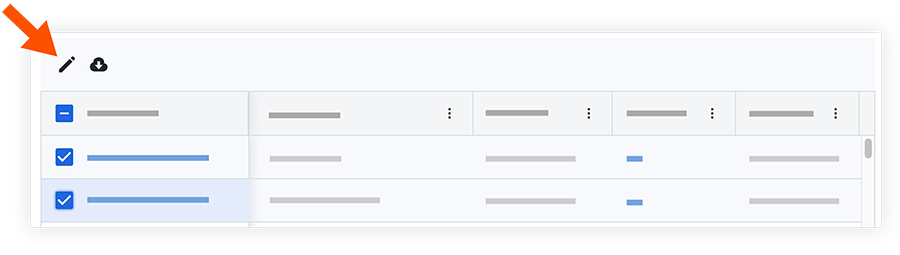
  3. Cochez les cases à cocher à côté des documents que vous souhaitez modifier.
    conseil!

    • Si vous souhaitez sélectionner tous les documents, cochez la case en haut du tableau.

    • Si vous souhaitez sélectionner une plage de lignes à la fois, maintenez la touche MAJ de votre clavier enfoncée et cochez les cases nécessaires.

  4. Cliquez sur l’icône Modifier Icon Edit2 .Bulk Edit

  5. Si vous souhaitez que les modifications s’appliquent à toutes les révisions des documents, cochez la case à côté de « Appliquer les modifications à toutes les révisions ».

  6. Cliquez sur un champ pour modifier les informations des documents sélectionnés. Voir Quels sont les différents champs de l’outil Gestion de documents ?

  7. Si vous modifiez le champ Nom ou un champ associé à une norme de dénomination (par exemple, « Auteur » ou « Type »), la fenêtre contextuelle modale Déplacer la révision peut s’afficher. Vérifiez les détails des documents « Actuel » et « Cible » pour vous assurer que la révision est déplacée vers le bon enregistrement de document, puis cliquez sur Déplacer la révision pour confirmer. La révision héritera automatiquement des métadonnées du document cible.

  8. Lorsque vous êtes prêt à appliquer les modifications, cliquez sur Enregistrer.

Voir aussi

Chargement des articles connexes...