Gérer les champs et ensembles de champs personnalisés et par défaut pour l’outil de gestion de documents

Disponibilité régionale

L’outil Gestion documentaire est disponible pour les comptes des pays suivants : Royaume-Uni, Irlande, Australie et Nouvelle-Zélande. Il n’est pas encore disponible pour les comptes Procore aux États-Unis. Pour en savoir plus, veuillez contacter votre point de contact Procore.

Éléments à prendre en compte

Escalier

Les champs de l’outil Gestion documentaire peuvent être gérés au niveau Entreprise et Niveau projet. Consultez les options suivantes :

  • Configurer des champs personnalisés, des ensembles de champs et des champs par défaut pour les projets

    • Créer des champs personnalisés

    • Créer et modifier des ensembles de champs configurables

    • Modifier les champs par défaut

  • Afficher ou masquer l’option d’un champ

Configurer des champs personnalisés, des ensembles de champs et des champs par défaut pour les projets

Créer des champs personnalisés

  1. Accédez à l’outil Admin au niveau entreprise.

  2. Dans la barre latérale, faites défiler jusqu’à « Paramètres des outils » et cliquez sur Gestion documentaire.

  3. Cliquez sur l’onglet Champs personnalisés.

  4. Cliquez sur Créer un champ personnalisé.

  5. Saisissez un nom et sélectionnez un type de champ pour votre champ personnalisé.

  6. Cliquez sur Créer.

  7. Votre nouveau champ personnalisé est désormais disponible pour être utilisé dans les scénarios suivants :

Créer et modifier des ensembles de champs configurables

  1. Accédez à l’outil Admin au niveau entreprise.

  2. Dans la barre latérale, faites défiler jusqu’à « Paramètres des outils » et cliquez sur Gestion documentaire.

    2024 08 09 Admin Stool Settings 70percent

  3. L’onglet Ensembles de champs s’ouvre automatiquement.

  4. Cliquez sur Créer.

  5. Saisissez un nom pour l’ensemble de champs et cliquez sur Créer.

  6. Sur la page « Modifier l’ensemble de champs », faites les choix suivants :

    • Désactiver Icon Toggle Off Tous les champs que vous souhaitez masquer dans l’ensemble de champs. Vous ne pouvez pas masquer ces champs : Date de chargement, Fichier (nom du fichier d’origine), Format, Taille, Chargé par et Version.
      Remarque : Si vous masquez un champ qui fait déjà partie d’un groupe d’autorisations, d’un filtre d’affichage enregistré ou d’exigences de chargement dans un ou plusieurs projets à l’aide de cet ensemble de champs, un message d’erreur Icon Docs Plugin Not Connected s’affiche lorsque le champ est manquant dans Procore. Réactivez le champ pour supprimer les messages d’erreur ou modifiez les groupes, les filtres et les exigences afin qu’ils n’utilisent pas le champ masqué.

    • Cochez la case à cocher Obligatoire à côté des champs supplémentaires que vous souhaitez exiger. Vous devez avoir besoin des champs suivants : Nom, Version, Statut et Type.

    • Pour plus d’informations sur les champs, voir Quels sont les différents champs de l’outil Gestion documentaire ?

  7. Facultatif : Cliquez sur Ajouter un champ personnalisé pour créer un nouveau champ personnalisé ou pour sélectionner des champs personnalisés existants.
    Une bannière en haut vous indique le nombre de champs personnalisés existants que vous avez déjà ajoutés à l’ensemble de champs actuel. Pour plus d’informations sur l’emplacement d’affichage des champs personnalisés, voir Créer des champs personnalisés.

  8. Cliquez sur Enregistrer.

  9. Dans la fenêtre « Appliquer les modifications au(x) projet(s) ? », cliquez sur Assigner des projets pour ajouter l’ensemble de champs aux projets.

    • Dans la fenêtre « Assigner des projets », cochez la case à cocher à côté de chaque projet auquel vous souhaitez appliquer l’ensemble de champs et cliquez sur Mettre à jour.

    • Dans la fenêtre « Appliquer les modifications au(x) projet(s) ? », cliquez sur Confirmer.

  10. Facultatif : Pour définir un ensemble de champs par défaut pour les nouveaux projets, cliquez sur Définir par défaut.

Modifier les champs par défaut

  1. Accédez à l’outil Admin au niveau entreprise.

  2. Dans la barre latérale, faites défiler jusqu’à « Paramètres des outils » et cliquez sur Gestion documentaire.

  3. Cliquez sur l’onglet Champs par défaut.
    Vous pouvez gérer les options des champs suivants :

    • Discipline: discipline associée à ce document.

    • Étape du document : L’objectif actuel du document dans le cycle de vie, tel que « Conception », « Transfert » ou « Utilisation ».

    • Niveau : Niveau du bâtiment ou de la structure, par exemple « Niveau 1 », « B » ou « Arche ».

    • Statut: L’état d’un document au fur et à mesure qu’il passe par un processus.

    • Type: les différentes catégories de documents, comme les plans, les cahier des charges ou les maquettes.

    • Volume/Système: un ensemble complet d’équipements qui fonctionnent ensemble pour un rôle ou un objectif.

  4. Cliquez sur l’icône en forme de flèche Icon Arrow Expand à côté d’un nom de champ pour afficher les options de ce champ.

  5. Cliquez sur Modifier.

  6. Modifiez les options du champ si nécessaire :

    • Pour renommer le code d’une option ou mettre à jour sa description, cliquez dans le champ et saisissez le texte mis à jour.

    • Pour masquer une option, décochez la case à cocher.

    • Pour afficher une option, cochez la case à cocher.

    • Pour ajouter une option, cliquez sur Ajouter une option.

    • Pour supprimer une option, cliquez sur l’icône Supprimer .

  7. Lorsque vous êtes prêt à enregistrer les modifications, cliquez sur Enregistrer.

    2024 08 09 Edit Status Field 85percent

 Note

Procore permet également aux administrateurs de projet de modifier les descriptions des options de champ pour un seul projet à partir de la page Configurer les paramètres Icons Settings Gear de l’outil Gestion documentaire. Voir Configurer les paramètres : Gestion documentaire.
Afficher ou masquer les options d’un champ

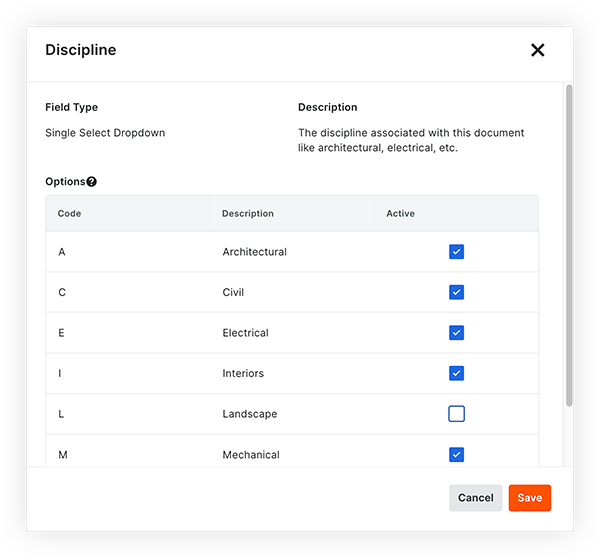
Dans l’outil Gestion documentaire d’un projet, vous pouvez personnaliser les options qui s’affichent pour les champs qui ont plusieurs options. Par exemple, vous pouvez sélectionner les options qui s’affichent pour le champ « Discipline », car il s’agit d’un menu déroulant à sélection unique.

  1. Accédez à l’outil Gestion de documents du projet.

  2. Cliquez sur l’icône Configurer les paramètres Icons Settings Gear .

  3. Cliquez sur l’onglet Documents.

  4. Cliquez sur l’icône en forme de flèche Icon Arrow Expand à côté de « Champs de document » pour développer la section.
    Chaque champ est répertorié avec son nom, son type de champ et sa description.

  5. Cliquez sur le champ que vous souhaitez gérer.
    Remarque : Actuellement, vous ne pouvez gérer que les options de champ pour les champs déroulants à sélection unique (telles que Statut, Type et Discipline). Si vous cliquez sur un autre type de champ, vous verrez des informations sur le champ, sans bouton « Modifier ».

  6. Cliquez sur Modifier le champ.

  7. Sélectionnez les options de champ que vous souhaitez que les utilisateurs puissent sélectionner dans l’outil :
    Pdm Show Hide Field Options

    • Pour masquer une option, décochez la case à cocher.

    • Pour afficher une option, cochez la case à cocher.

  8. Cliquez sur Enregistrer.

Voir aussi

Chargement des articles connexes...