Comparer les révisions de plan
Fond
La fonction de comparaison de plans de Procore permet aux utilisateurs de voir ce qui a changé dans un plan en le comparant à une autre version. Les révisions de plan peuvent être comparées individuellement ou sous forme de lot.
Éléments à prendre en compte
Autorisations utilisateur requises :
Autorisations « Lecture seule » ou supérieures dans l’outil Plans du projet.
Informations complémentaires :
Les plans de différentes tailles ne peuvent pas être comparés.
Les plans peuvent également être comparés sur les applications mobiles de Procore. Voir Comparer des plans (iOS) et Comparer des plans (Android).
Conditions préalables
Pour comparer des plans, les plans doivent avoir plusieurs révisions chargées dans Procore. Pour savoir comment charger un plan, voir Charger des plans. Pour savoir comment charger une nouvelle version d’un plan, voir Charger des révisions de plan.
Escalier
Les plans peuvent être comparés individuellement ou sous forme de lot.
Comparer deux versions d’un plan
Comparer par lot un lot de plans à sa version précédente
Comparer deux versions d’un plan
Accédez à l’outil Plans de votre projet.
Dans la page Liste des plans, cliquez sur Informations à côté du plan pour lequel vous souhaitez comparer les versions.
Sous la section Versions, cliquez sur les points de suspension verticaux à côté du plan dont vous souhaitez comparer les versions.
Remarque: si vous souhaitez comparer la version actuelle avec la version précédente, cliquez sur les points de suspension verticaux de la version précédente (voir l’image ci-dessous).
Cliquez sur Comparer avec cette version.
Remarque: un mode de comparaison de plans s’ouvre et superpose les deux plans et met en évidence les modifications pour vous.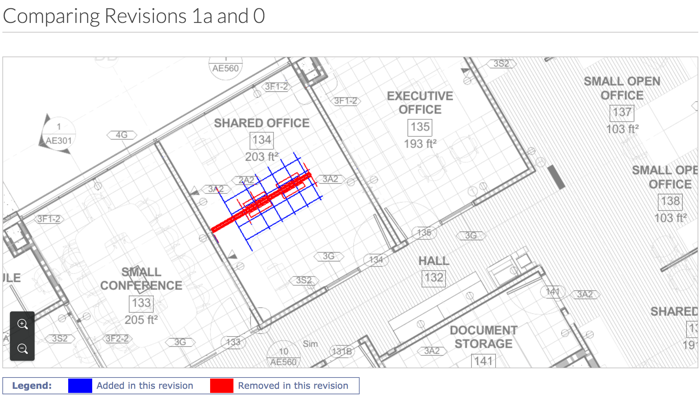
Remarque: tous les éléments du plan qui ont été supprimés entre l’ancienne version et la nouvelle version apparaîtront en rouge. Tous les éléments du plan qui ont été ajoutés à la nouvelle version apparaîtront en bleu.Facultatif: cliquez sur Télécharger pour télécharger la comparaison.
Remarque: un fichier PNG sera téléchargé sur votre ordinateur.

Comparer par lot un lot de plans à sa version précédente
Lorsque vous comparez un lot de révisions de plans, un fichier PDF contenant chaque plan par rapport à sa version précédente vous est envoyé par e-mail.
Accédez à l’outil Plans du projet.
Cliquez sur Lots de plans.
Remarque: si votre projet utilise des zones des plans, sélectionnez d’abord une zone des plans. Voir Que sont les zones de dessin ?Cliquez sur le lot de plans contenant les plans que vous souhaitez comparer.
Cliquez sur Comparer le jeu.
Remarque: si aucune révision précédente n’existe pour les plans du lot, il n’y aura pas de comparaison de plans.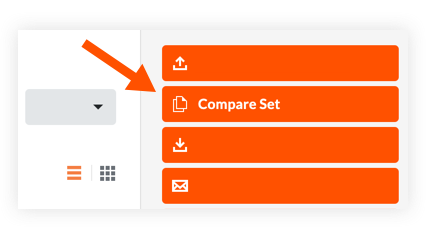
Un fichier PDF contenant chaque plan par rapport à sa version précédente est généré et vous est envoyé par e-mail.
Remarque: tous les éléments du plan qui ont été supprimés entre l’ancienne version et la nouvelle version apparaîtront en rouge. Tous les éléments du plan qui ont été ajoutés à la nouvelle version apparaîtront en bleu.
See Also
Loading related articles...