Ajouter une marge financière aux ordres de changement de financement

 En version bêta

Ce contenu est destiné aux participants au programme bêta Finances : Expérience modernisée pour les contrats principaux.

 Version limitée

Flag Us L’outil Financement est disponible en version limitée pour les clients Procore aux États-Unis qui ont implémenté le dictionnaire de point de vue Procore pour les maîtres d’ouvrage. en savoir plus, voir Quels sont les noms et termes d’outils différents dans Procore pour les sous-traitants généraux, les maîtres d’ouvrage et les sous-traitants spécialisés ?

Contexte

Éléments à prendre en compte

  • Autorisations utilisateur requises :

    • Pour ajouter une marge financière, autorisations de niveau 'Admin' dans l’outil Financement du projet.

    • Pour afficher la marge sur le Planning des coûts (VDC) de l’ordre de changement, autorisation « Standard » dans les outils Ordres de changement et Financement du projet.

  • Informations complémentaires :

    • Si vous ne mappez PAS la marge à un code budgétairespécifique, elle apparaît dans le budget en tant que poste non budgété.

  • Pour les entreprises utilisant l’outil Icon Erp Synced Legacy Intégrations ERP : Afficher/Masquer

Conditions préalables

Escalier

  1. Accédez à l’outil Financement du projet.

  2. Localisez le financement avec lequel travailler. Cliquez ensuite sur son lien Numéro .

  3. Cliquez sur Marge financière.

     Remarque

    Cet onglet n’est disponible que s’il a été activé dans l’onglet Paramètres avancés du financement. Voir Activer la marge financière sur un financement.

  4. Choisissez parmi ces options :

    • Ajouter une marge horizontale. Cliquez sur ce bouton pour afficher l’annotation sur la même ligne que les postes.

    • Ajouter une marge verticale. Cliquez sur ce bouton pour afficher la marge sous les postes.

       Remarques
      Cela ouvre une page sur laquelle vous pouvez ensuite créer votre marge.

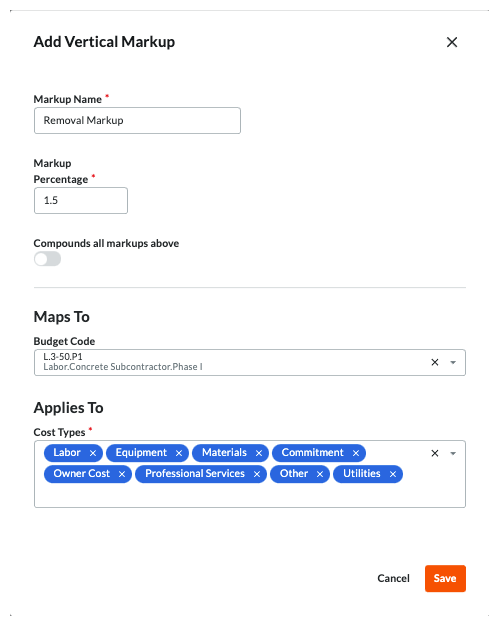
  5. Dans la liste des marges, spécifiez les informations suivantes :

    • Nom du balisage. Saisissez un nom pour la marge.

    • Pourcentage de marge. Saisissez le pourcentage de marge.

    • Marge des composés ci-dessus. Déplacez la bascule vers la droite pour composer votre nouvelle marge. Ce paramètre est désactivé par défaut.
      Prime Contract Add Vertical Markup

  6. Sous Mapper vers, procédez comme suit :

  7. Pour les entreprises qui utilisent l’option Icon Erp Synced2 Outil Intégrations ERP :

    • Élément de financement ERP. Sélectionnez le poste de Planning souhaité dans le financement du projet. Ceci garantit que la valeur estimée (valeur VDC sans marge verticale) et la valeur des revenus (valeur VDC avec marge verticale) sont synchronisées avec le poste que vous spécifiez dans le système ERP intégré.

       Remarques

      Le chantier ci-dessus n’est visible que dans les cas suivants :

      • L’outil Intégrations ERP est activé sur le compte de votre entreprise.

      • L’outil Intégrations ERP est configuré pour utiliser l’option Intégration par Procore ou Sage 300 CRE®.

      • Vous créez une marge verticale sur un ordre de changement de financement.

    • Exporter la marge pour l’estimation. Cochez cette case à cocher pour activer la possibilité de synchroniser la marge financière d’un financement avec l’estimation des coûts dans ERP. Cette case à cocher n’est disponible que pour les clients disposant de l’intégration Sage 300 CRE® , Trimble Spectrum (Spectre de trimble®) avec Trimble Spectrum (Spectre de trimble®), ou Intégration par Procore avec Trimble® Vista .

  8. Cliquez sur Enregistrer.

Voir aussi

Chargement des articles connexes...