Créer une inspection

Éléments à prendre en compte

  • Autorisations utilisateur requises

  • Une fois qu’un modèle d’entreprise est copié dans votre projet, il devient un modèle de projet qui peut être modifié sans affecter le modèle d’entreprise d’où il provient.

  • Les modèles de projet peuvent être modifiés dans l’outil Inspections au niveau projet pendant toute la durée du projet, mais les modifications ne seront reflétées que sur les listes de contrôle de projet créées à partir du modèle modifié.

  • Vous pouvez utiliser un modèle d’inspection par défaut plusieurs fois.

  • La création d’une inspection des actifs la lie automatiquement à l’enregistrement d’actif en tant qu’élément lié.

Conditions préalables

Escalier

Créer une inspection unique

  1. Accédez à l’outil Inspections au niveau projet.

  2. Cliquez sur Créer.
    Remarque :
    si votre entreprise n’a pas encore configuré Niveau entreprise inspection modèles, vous devez d’abord créer un modèle d'inspection.
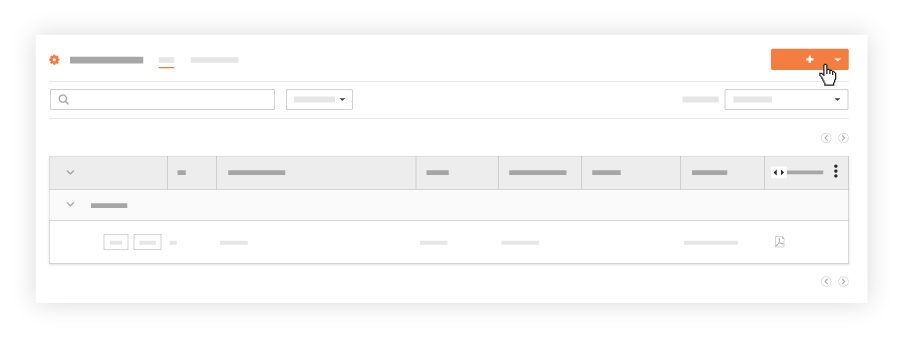
    Create Inspection

  3. Select inspection.

  4. Sélectionnez un par défaut modèle d'inspection dans votre liste de modèles du menu déroulant. Remarque : Des modèles doivent être ajoutés à votre projet. Voir Ajouter des modèles d’inspection au niveau entreprise à votre projet.

  5. Saisissez les informations générales pertinentes pour chaque chantier. Afficher/Masquer les champs


      • Sélectionner l’équipement existant

        1. Cliquez sur le menu déroulant Équipement ou Nom de l’équipement pour sélectionner l’équipement.

      • Ajouter des Équipement existants à partir de l’outil Entreprise Équipement

        Bêta

        Les administrateurs Procore peuvent activer le programme d’accès anticipé Gestion des ressources : Améliorations du 3e trimestre dans Procore Explore. (États-Unis 2 | Royaume-Uni)

        1. Cliquez sur le menu déroulant Équipement ou Nom de l’équipement et recherchez l’équipement.

        2. Lorsqu’aucun résultat n’apparaît, cliquez sur Rechercher dans le registre des entreprises.

        3. Recherchez et sélectionnez l’équipement dans l’outil Niveau entreprise Équipement.

        4. Cliquez sur Ajouter au projet.

      • Créer un nouvel enregistrement d’équipement
        Remarque : Utilisez cette option pour suivre l’équipement que vous possédez ou louez à long terme. Ces enregistrements sont également ajoutés à l’outil Équipement de l’entreprise.

        1. Cliquez sur le menu déroulant Équipement ou Nom de l’équipement et recherchez l’équipement.

        2. S’il n’a pas encore été créé, sélectionnez Créer un équipement.

        3. Cliquez sur Ajouter pour vous inscrire.

        4. Saisissez les informations sur l’équipement. Afficher/Masquer les champs

          • Photo de l’équipement

            1. Cliquez sur l’image.

            2. Sélectionnez un fichier sur votre ordinateur.

            3. Cliquez sur Ouvrir pour charger la photo.

          • Informations sur la spécification

            • Catégorie. La catégorie d’équipement.

            • Tapez. Le type d’équipement.

            • Faire. L’équipement fait.

            • maquette. La maquette d’équipement.

            • numéro de série. Le numéro de série.

            • l’année dernière. L’année de construction de l’équipement.

          • Informations générales

            • ID de l’équipement. L’ID de l’équipement.

            • Nom de l’équipement. Le nom de l’équipement.

            • Tarif à l’heure. Le coût de l’équipement par heure.

            • Statut. Le statut de l’équipement.

            • Ownership. Indique si l’équipement est possédé, loué ou fait l’objet d’un contrat de sous-traitance. S’il n’est pas détenu, les chantiers suivants sont disponibles :

              • Nom du fournisseur. Nom du fournisseur de l’équipement.

              • Date de début de la location. La date de début de la location de l’équipement.

              • Date de fin de location. La date de début de la location de l’équipement.

            • personne assignée. La personne assignée à l’équipement.
              Remarque : Les personnes assignées doivent être répertoriées en tant que utilisateur dans le Entreprise Annuaire.

            • sur le chantier. Indique si l’équipement se trouve sur le site du projet.

            • Groupes. Le groupe pour l’équipement.
              Remarque : Ceci est configuré dans l’outil Planification des ressources.

            • Remarques. Remarques sur l’équipement

          • Informations complémentaires

            • Toute information supplémentaire sur l’équipement.

          • Pièces jointes

            1. Cliquez sur Joindre un fichier et sélectionnez le fichier sur votre ordinateur.
              OU
              Faites glisser et déposez un ou plusieurs fichiers dans la zone « Glisser-déposer ».

        5. Cliquez sur Créer.

      • Créer un équipement de projet uniquement non géré
        Remarque : utilisez cette option pour suivre un équipement temporaire, tel qu’un générateur loué. Ces enregistrements ne sont pas ajoutés à l’outil Équipement de l’entreprise.

        1. Cliquez sur le menu déroulant Équipement ou Nom de l’équipement et recherchez l’équipement.

        2. S’il n’a pas encore été créé, sélectionnez Créer un équipement.

        3. Saisissez l’ID de l’équipement.

        4. Cliquez sur Créer pour l’ajouter à l’élément et à l’onglet « Équipement du projet uniquement » dans l’outil Équipement du projet.

  6. Saisissez les détails d’inspection pertinents pour chaque chantier. Afficher/Masquer les champs

  7. Facultatif : Sous Aperçu des éléments d’inspection, passez en revue les éléments d’inspection et leurs options de réponse.

  8. Cliquez sur Créer.

Créer des inspections par lot

Bêta

La fonctionnalité Créer Inspections en masse est actuellement en version bêta ouverte et peut être activée dans Procore Explore.

Grâce à la fonction de création par lot, vous pouvez rapidement créer plusieurs inspections avec des détails identiques pour gagner du temps.

  1. Dans le nouveau champ intitulé Nombre d’inspections, saisissez la quantité souhaitée. Vous pouvez utiliser les flèches haut/bas ou taper le numéro directement.

  2. Si vous le souhaitez, vous pouvez définir le numéro de départ des inspections dans la séquence. Par exemple, si vous définissez le numéro de départ sur 64 et le nombre d’inspections sur 5, les inspections seront numérotées de manière séquentielle à partir de 64.

  3. Remplissez tous les autres détails de l’inspection (par exemple, lieu, personne assignée, date d’échéance) comme vous le feriez normalement.
    Note: Toutes les inspections créées dans cette action groupée auront exactement les mêmes détails. Cette fonctionnalité ne vous permet pas d’assigner différents lieux ou personnes assignées pour chaque inspection individuelle.

  4. Une fois que vous avez rempli tous les détails, cliquez sur Créer.

Prochaines étapes

Voir aussi

Chargement des articles connexes...