Créer des périodes de facturation manuelle

Vous utilisez la terminologie du maître d’ouvrage ou de l’entrepreneur spécialisé ?

Procore peut être configuré pour utiliser une terminologie spécifique aux entreprises générales, aux maîtres d’ouvrage ou aux entreprises spécialisées. Découvrez comment appliquer les options du dictionnaire.
  • Pour connaître les différences : Afficher/Masquer

    • Ce tableau montre les différences dans les noms d’outils (en gras) et les termes entre les dictionnaires de points de vue pour Finances du projet.

      Entrepreneurs généraux
      Anglais (États-Unis) - Par défaut

      Propriétaire
      Anglais (Terminologie du propriétaire V2)

      Entrepreneurs spécialisés
      Anglais (terminologie des entrepreneurs spécialisés)

      Facturation

      Facturation

      Facturations proportionnelles

      Propriétaire

      Financement

      Propriétaire

      Maître d’ouvrage/Client

      Maître d’ouvrage/Client

      CG/client

      Ordre de changement au contrat principal

      Ordre de changement de financement

      Ordre de changement du contrat client

      Contrats principaux

      Financement

      Contrats clients

      Revenu

      Financement

      Revenu

      Sous-traiter

      Contrat

      Sous-traiter

      Sous-traitant

      Entrepreneur

      Sous-traitant

      Ventilation des coûts du sous-traitant (VDCS)

      Ventilation des coûts de l’entrepreneur (VDCST)

      Ventilation des coûts du sous-traitant (VDCS)

      À propos de ces dictionnaires
      • Paramètre par défaut : le dictionnaire « Sous-traitant général » est activé par défaut pour tous les comptes.

      • Disponibilité : Ces dictionnaires alternatifs en italique ne sont disponibles qu’en anglais américain.

      Comment changer de dictionnaire

      Pour remplacer la terminologie de votre entreprise par le dictionnaire du maître d’ouvrage ou du sous-traitant spécialisé, contactez le de votre entreprise . Ils travailleront avec votre point de contact Procore pour effectuer le changement.

Fond

Une période de facturation définit le cycle de facturation utilisé par l'équipe d'un projet et les contacts de facturation sur les factures et les facturations proportionnelles de Procore. En plus de définir la fréquence du cycle de facturation (par exemple, mensuelle ou hebdomadaire), une période de facturation définit également la date de début/fin du cycle de facturation et la date d'échéance de la facture ou de la facturation proportionnelle.

Exemples

Les périodes de facturation courantes comprennent :

  • Mensuel
    Voici des exemples de périodes de facturation mensuelles courantes :

    • Commence le 1er jour d’un mois et se termine le 30 du même mois.

    • Commence le 15 d’un mois et se termine le 14 du mois suivant.

  • Hebdomadaire
    Voici des exemples de périodes de facturation hebdomadaires courantes :

    • Commence le dimanche de cette semaine et se termine le samedi de cette semaine.

Éléments à prendre en compte

  • Autorisations utilisateur requises

  • Informations complémentaires :

  • Lorsque vous créez une nouvelle période de facturation, Procore définit automatiquement :

    • Le statut de la nouvelle période de facturation est défini sur Ouvert.

    • Le statut de la période de facturation précédente est Fermé.

    • Il ne peut y avoir qu’une (1) seule période de facturation avec le statut Ouvert à un moment donné.

  • Vous ne pouvez créer des périodes de facturation que dans l’outil Facturation au niveau projet.

    • Vous ne pouvez pas créer ni gérer des périodes de facturation au niveau entreprise.

  • Ces fonctionnalités de gestion des factures s’appuient sur les périodes de facturation :

Conditions préalables

Escalier

  1. Accédez à l’outil Facturation au niveau projet.

  2. Optionnel: Cliquez sur l’onglet Périodes de facturation .

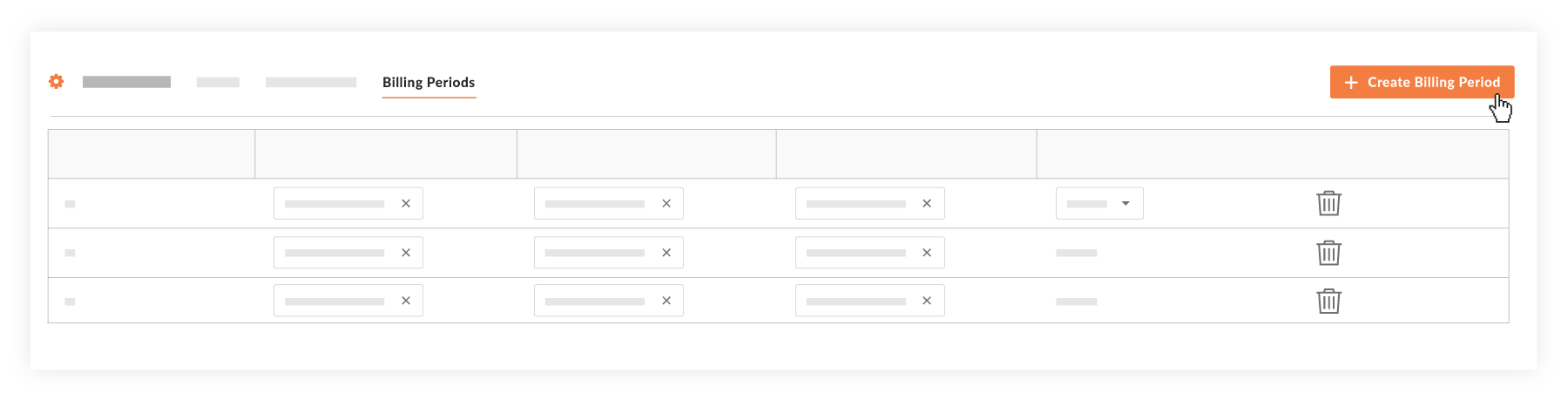
  3. Cliquez sur Créer une période de facturation.
    Start New Billing Period

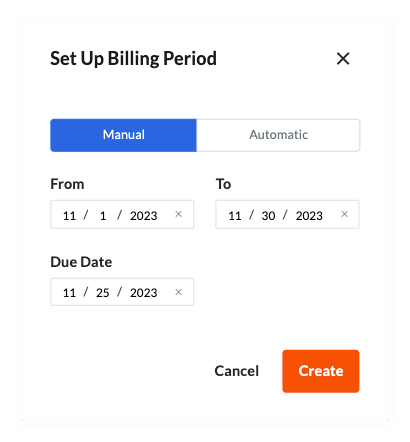
  4. Dans l’invite « Configurer la période de facturation », l’onglet Manuel est actif par défaut.

     Pointe

    Vous en avez assez du paramètre de nouvelles dates à chaque fois que vous créez une période de facturation manuelle ? Un administrateur des factures peut configurer par défaut période de facturation dates pour prédéfinir les dates dans les champs De, À et Date d’échéance de l’invite « Configurer la période de facturation ». Voir Configurer les paramètres : Facturation. Si vous ne terminez pas cette configuration, aucune date prédéfinie ne s’affiche. Au lieu de cela, vous verrez : mm/dd/yyyy

    Set Up Billing Period Manual

  5. Dans l’onglet Manuel , acceptez la date de la période de facturation par défaut ou choisissez une autre date pour :

    • De. Définissez la date de début de la nouvelle période de facturation.

       Remarque

      Lors de la création d’une facture alors que cette période de facturation est ouverte, la date de début renseigne automatiquement le champ « Début de la période » de la nouvelle facture.

    • À. Définissez la date de fin de la nouvelle période de facturation.

       Remarque

      Lors de la création d’une facture lorsque cette période de facturation est ouverte, la date de fin de la période renseigne automatiquement le champ « Fin de la période » de la nouvelle facture.

    • Date d’échéance. Définissez la date d’échéance pour les nouvelles soumissions de factures au cours de la nouvelle période de facturation.

       Remarques
      • Lors de la création d’une facture alors que cette période de facturation est ouverte, la date du champ « Date d’échéance » renseigne le champ « Début de la période » de la nouvelle facture.

      • Une fois la « Date d’échéance » dépassée pour une période de facturation ouverte, sachez que :

        • Les contacts de facturation ne peuvent plus créer ni soumettre de facture. En outre, les contacts de facturation ne peuvent modifier une facture de sous-traitant que si un administrateur des factures la place dans le statut Ébauche ou Réviser et renvoyer.

        • Seuls les administrateurs facture conservent la possibilité de créer une facture de sous-traitant.

  6. Cliquez sur Créer.
    Procore crée la nouvelle période de facturation et définit son statut sur Ouvert. Procore définit également automatiquement la période de facturation précédente sur Fermé.

Cliquez sur Étape suivante.

Voir aussi

Chargement des articles connexes...