Mettre à jour et configurer DocuSign® sur une facture au maître d'ouvrage
Contexte
Si vous disposez d’un compte DocuSign®, vous pouvez suivre le statut d’un document signé dans Procore.
Éléments à prendre en compte
Autorisations utilisateur requises :
Vous devez être un administrateur des factures.
Exigences:
L’initiateur de la signature dans Procore doit avoir un compte DocuSign® actif. Voir Comment obtenir un compte DocuSign® ? et Les maîtres d’ouvrage de projet et les sous-traitants ont-ils besoin d’un compte DocuSign® ?
Informations complémentaires :
Une fois que vous vous serez connecté à DocuSign® via Procore, vous n’aurez plus besoin de vous reconnecter.
Conditions préalables
Escalier
Accédez à l’outil Facturation du projet.
Sous l’onglet Maître d’ouvrage, sélectionnez le contrat général sur lequel vous souhaitez travailler.
Cliquez sur l’onglet Factures .
Cliquez sur Modifier à côté de la facture que vous souhaitez mettre à jour pour utiliser DocuSign®.
Cliquez sur le bouton Mettre à jour et configurer DocuSign .
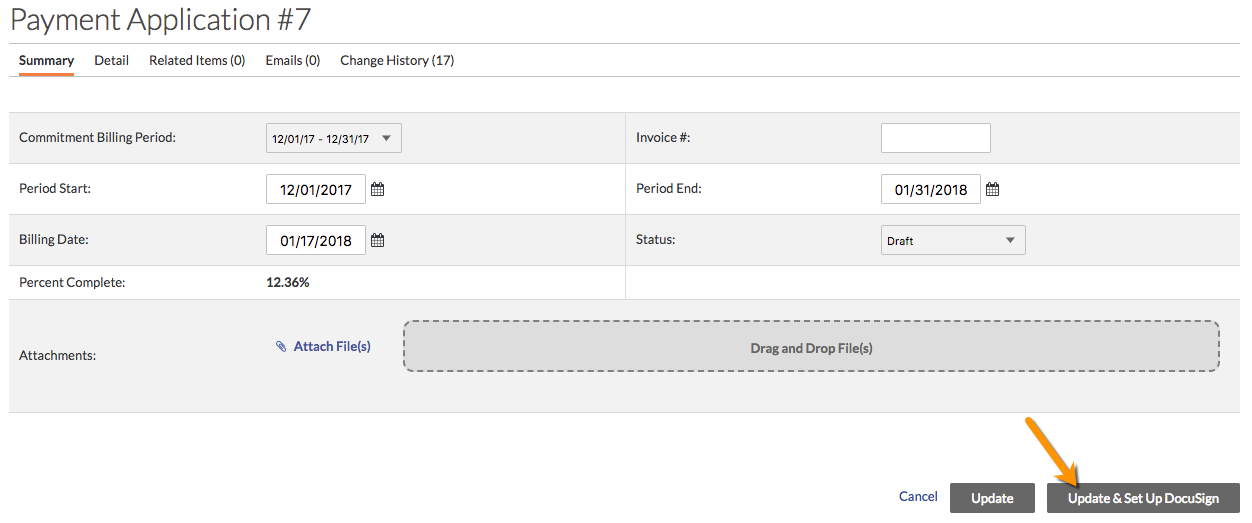
Si vous ne vous êtes jamais connecté à DocuSign® depuis Procore, procédez comme suit :
Saisissez votre adresse e-mail DocuSign®.
Cliquez sur Continuer.
Entrez votre mot de passe.
Cliquez sur Connexion.
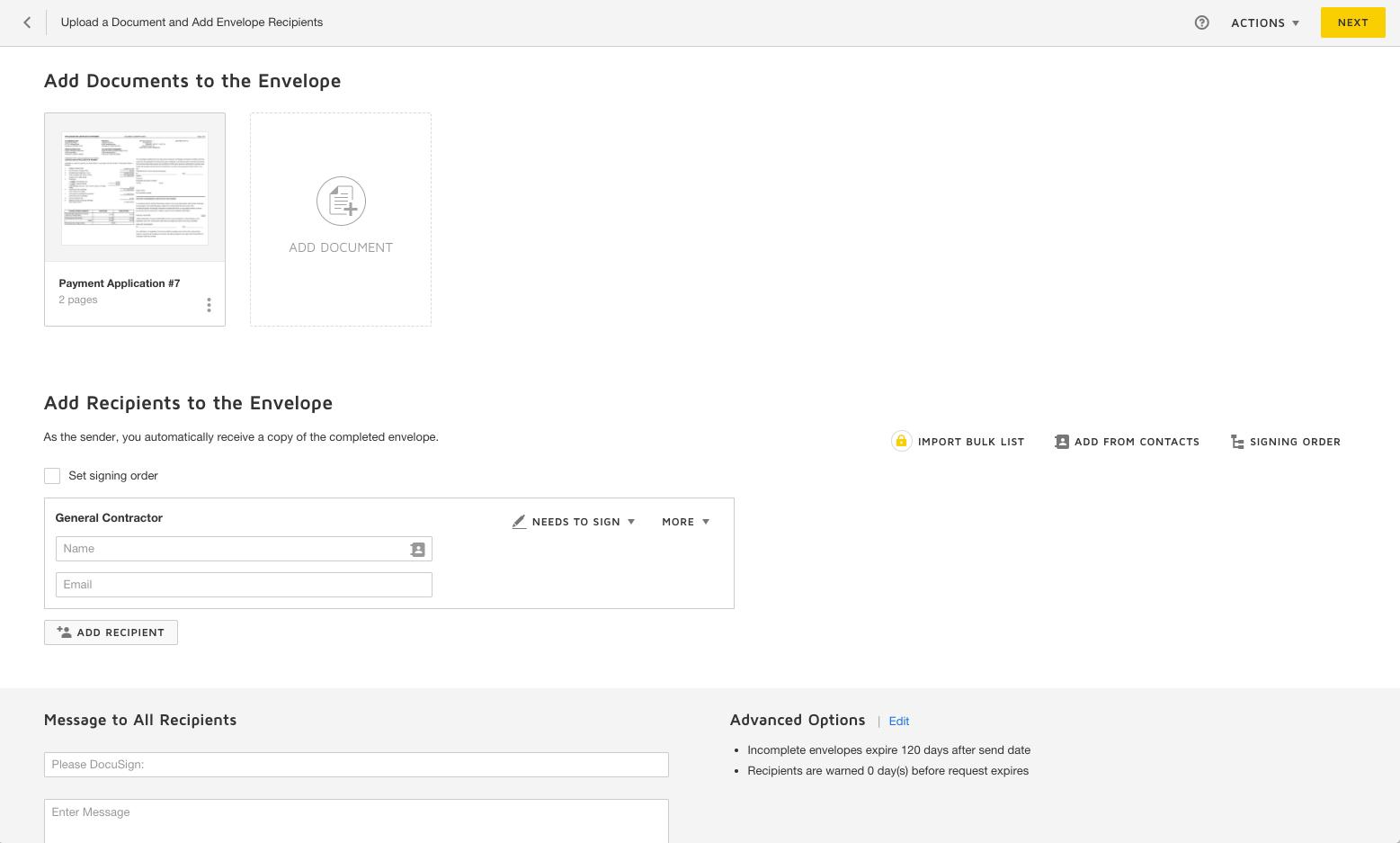
Une fois que vous êtes dans DocuSign®, le contrat PDF de Procore se préremplira en tant que document dans DocuSign®, ou vous pouvez choisir d’ajouter votre propre document.
Chargez des documents en choisissant l’une de ces options :
Télécharger
Utiliser un modèle
Obtenir à partir du cloud
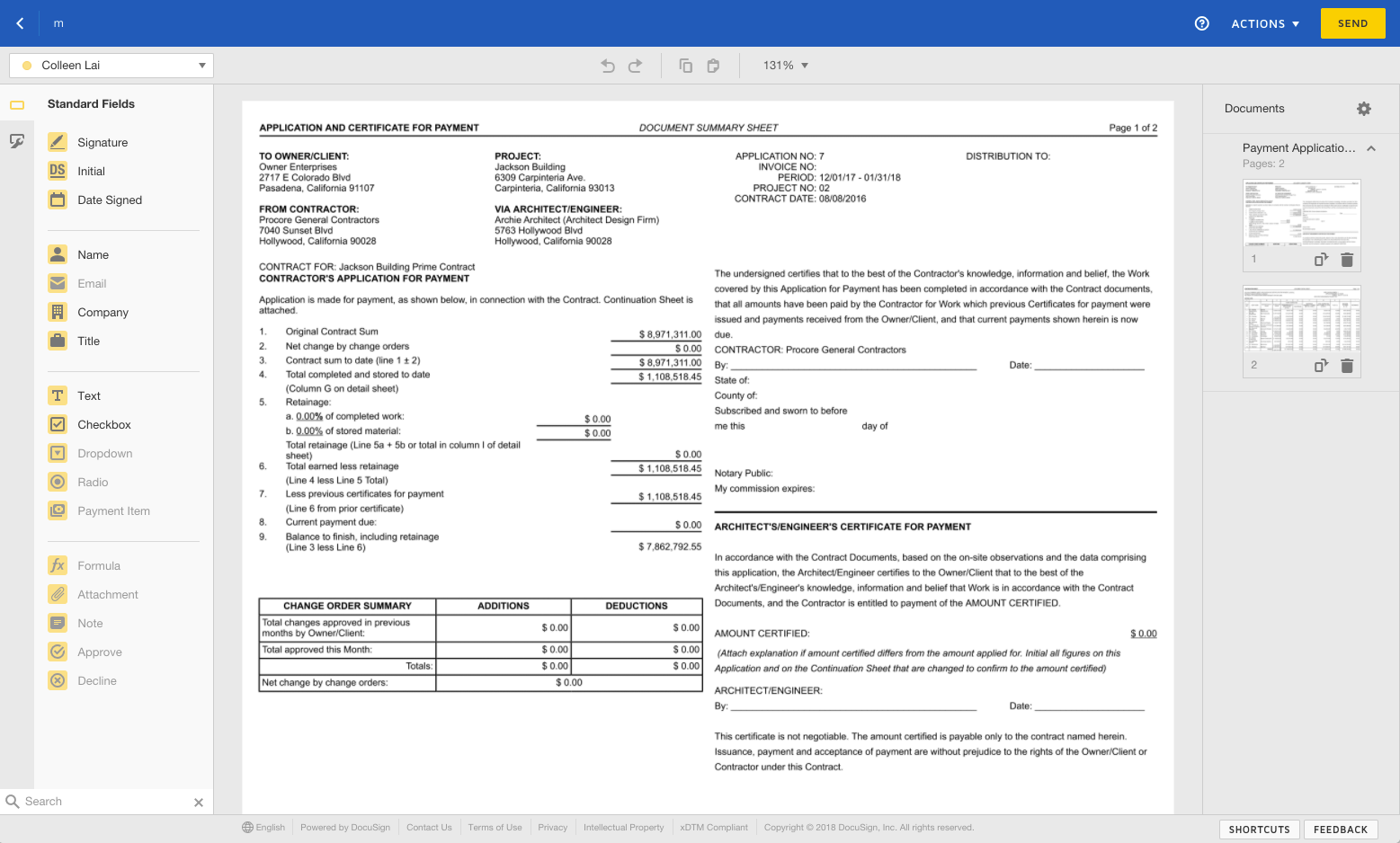
Si vous n’utilisez pas de formulaire personnalisé, DocuSign® remplit automatiquement les destinataires pour vous. Si vous choisissez d’utiliser ces destinataires, DocuSign® place également les balises de signature à la bonne position.
Cliquez sur Envoyer pour envoyer le document pour signature.
Voir aussi
Chargement des articles connexes...