S’inscrire à l’authentification multifacteur avec une application d’authentification en tant que payeur

 Disponibilité générale sur certains marchés (États-Unis)

Flag Us Procore Pay est disponible aux États-Unis. Il est conçu pour les entreprises générales et les constructeurs-propriétaires qui agissent comme leurs propres entreprises générales sur un projet. Procore Pay étend la fonctionnalité de gestion des factures de l’application Web Procore pour gérer le processus de paiement entre les entrepreneurs généraux et spécialisés.

Important : l’authentification multifacteur est requise pour Procore Pay

Pour assurer la sécurité des paiements, tous les utilisateurs de Procore Pay doivent utiliser l’authentification multifacteur (MFA).

  • Payeurs : Une application d’authentification est requise pour se connecter.

  • Bénéficiaires : Une application d’authentification est fortement recommandée pour une sécurité améliorée, mais vous avez la possibilité de l SMS Vérification utiliser si vous le souhaitez.

Conditions préalables

Sécurisez votre compte avec l’application Authenticator

Première configuration

Pour configurer votre mobile appareil pour l’authentification multifacteur Procore avec une application d’authentification, procédez comme suit :

  1. Accédez à l’application Web de Procore à l’adresse suivante : https://login.procore.com

  2. Entrez votre e-mail et votre mot de passe Procore. Cliquez ensuite sur Continuer.

    Login Enter Your Email
    Utilisateurs authentification unique : le cas échéant

    Si votre entreprise utilise ou est en train de mettre en œuvre l’authentification unique (SSO), veuillez noter les exigences suivantes pour Procore Pay :

    • Implémentation d’authentification unique distincte: les entreprises doivent mettre en œuvre une authentification unique distincte spécifiquement pour les utilisateurs de Procore Pay au sein de leur organisation.

    • Envoyer une demande: pour commencer ce processus, vous devez soumettre une demande à votre équipe Succès client Procore ou à votre point de contact Procore.

    • Processus de connexion: une fois configurés, les utilisateurs d’authentification unique se connecteront via les invites de connexion de leur IdP spécifique plutôt que via la connexion Procore standard. Une fois la connexion d’authentification unique terminée, les utilisateurs sont invités par Procore à relever le défi MFA.

    Pour en savoir plus, consultez Qu’est-ce que l’authentification unique ?

  3. Ouvrez l’application Authenticator sur votre mobile appareil. Utilisez l’appareil photo/scanner intégré de l’application pour capturer le code QR affiché sur la page Sécuriser votre compte.

    Procore account security screen with QR code for authentication and instructions to scan and enter one-time code.
     Conseils
    • Pourquoi l’appareil photo de mon téléphone ne scanne-t-il pas le code QR ? Le code QR doit être scanné à partir de l’application Authenticator, et non avec l’appareil photo de votre téléphone. Ouvrez l’application Authenticator et utilisez son scanner intégré pour capturer le code.

    • Vous configurez l’authentification multifacteur sur votre téléphone sans ordinateur ? Comme vous ne pouvez pas scanner un code QR sur le même écran, vous devez saisir le code manuellement. Appuyez sur Résolution des problèmes et saisissez le code fourni dans votre application d’authentification.

  4. Saisissez le code à 6 chiffres depuis votre application Authenticator. Cliquez ensuite sur Continuer.

    A login dialog box with a text field labeled
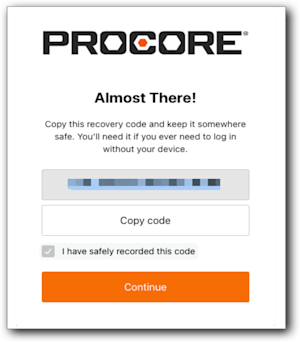
  5. Sur la page Presque là , cliquez sur Copier le code et cochez la case J’ai enregistré ce code en toute sécurité .

    Avertissement

    Assurez-vous d’enregistrer votre code de récupération dans un emplacement accessible en toute sécurité à partir d’un autre appareil. En cas de perte ou d’endommagement de votre appareil MFA, vous aurez besoin de votre code de récupération pour configurer l’authentification multifacteur sur un nouvel appareil. Chaque code de récupération ne peut être utilisé qu’une seule fois. Après l’utilisation d’un code de récupération, vous aurez la possibilité d’enregistrer un nouveau code de récupération.


    Almost There Copy Code

  6. Cochez la case J’ai enregistré ce code en toute sécurité .

  7. Cliquez sur Continuer pour vous connecter à Procore avec une application d’authentification pour la première fois.

    Pointe

    Prêt à vous connecter ? Pour vous connecter la prochaine fois, recherchez votre type de compte dans le menu de navigation de gauche de ce guide (par exemple, Procore Standard ou Procore Pay ), puis suivez les instructions du tutoriel « Connexion » correspondant à votre rôle (par exemple, Admin, Utilisateur, Payeur ou Bénéficiaire Admin ).