Add Funding Accounts as a Payor

 General Availability in Select Markets (United States)

flag-us.png Procore Pay is available in the United States. It is designed for General Contractors and Owner-Builders who act as their own General Contractors on a job. Procore Pay extends the Invoice Management functionality in the Procore web application to handle the payment process between general and specialty contractors.

Fond

Important

Pour des raisons de sécurité et de vérification, tous les comptes de financement nouvellement ajoutés doivent être soumis à un test avant de pouvoir être utilisés pour financer des décaissements. Avant d’ajouter un nouveau compte, contactez votre point de contact Procore ou votre équipe de succès client dédiée.

Pour payer des factures avec Procore Pay, vous devez ajouter et vérifier au moins une (1) facture dans l’outil Paiements au niveau entreprise. Un administrateur des paiements peut ajouter plusieurs comptes de financement à Procore Pay. Toutefois, un décaissement ne peut avoir qu’un (1) seul compte de financement. Avant d’ajouter un compte de financement, votre entreprise doit en ouvrir au moins un (1) pendant le processus de mise en œuvre.

Éléments à prendre en compte

Conditions préalables

Escalier

  1. Accédez à l’outil Paiements au niveau entreprise.

  2. Cliquez sur l’icône icons-settings-gear.png Paramètres de paiement.
    La page Paramètres de paiement s’ouvre. La page « Entités commerciales » de l’onglet « Traitement des paiements » est active par défaut et répertorie les qui paient les factures pour le logiciel Procore Pay de votre entreprise.

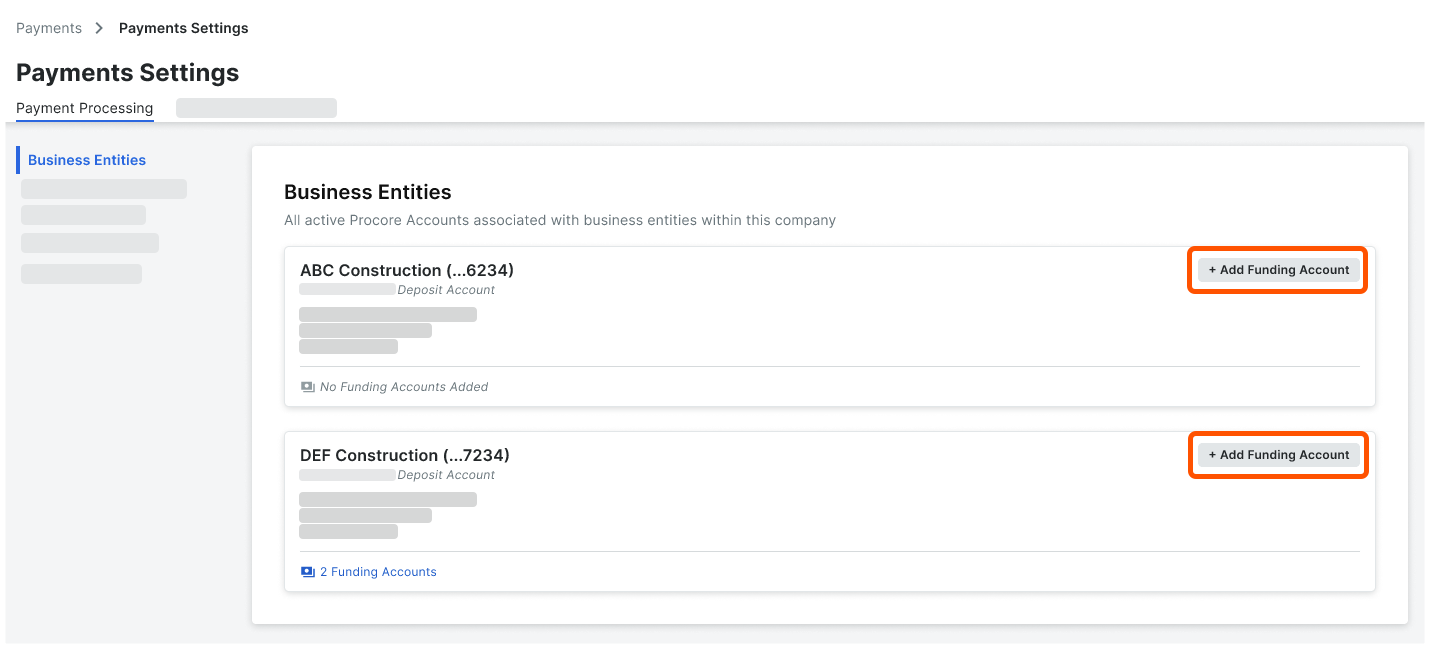
  3. Accédez à l’entité commerciale souhaitée et cliquez sur Ajouter un compte de financement.
    payment-settings-add-funding-account.png

  4. Dans le panneau Ajouter un compte de financement, procédez comme suit :

    1. Surnom. Saisissez un surnom unique pour le compte. Les surnoms identifient rapidement le compte bancaire pour les débours tout en aidant à protéger la confidentialité de son numéro de compte.

    2. Entité commerciale. Affiche le nom de l’entité commerciale actuelle.

    3. Numéro de compte. Entrez le numéro de compte complet dans ce champ. Voir Où puis-je trouver mon acheminement et mon numéro de compte ?

    4. Saisissez à nouveau le numéro de compte. Saisissez à nouveau le numéro de compte complet dans ce champ.

    5. Numéro d’acheminement. Saisissez le numéro d’acheminement pour ce compte. Voir Où puis-je trouver mon acheminement et mon numéro de compte ?

    6. Type de compte. Choisissez Chèque ou Épargne.

    7. Identifiant bancaire. Saisissez un identifiant bancaire. Procore utilise l’identifiant bancaire comme préfixe pour le numéro de chèque d’un paiement. Vous pouvez modifier ce numéro à tout moment. Cependant, tout nouveau changement n’a d’impact que sur les nouveaux numéros de chèque.

       Important

      Pour les entreprises qui utilisent l’option icon-erp-synced2.png Outil Intégrations ERP: l’identifiant de la banque doit correspondre à l’identifiant bancaire du compte de financement dans votre système ERP intégré.

    8. Numéro de chèque. Saisissez un numéro de chèque pour le prochain paiement de facture. Cela fournit à chaque chèque un numéro d’identification unique pour ce compte. Voir Comment Procore assigne-t-il des numéros aux paiements de débours ? Il aide également les utilisateurs qui gèrent les décaissements à identifier les transactions.

       Important

      Pour les entreprises qui utilisent l’option icon-erp-synced2.png Outil Intégrations ERP :

      • Une fois que Procore Pay a traité le paiement d’une facture dans un décaissement, la combinaison « ID bancaire » et « Numéro de chèque » est exportée vers votre système ERP intégré.

      • Pour éviter d’éventuelles erreurs de synchronisation ERP, assurez-vous que le numéro de contrôle saisi est supérieur au dernier numéro de contrôle dans votre système ERP afin d’éviter les doublons dans votre système ERP intégré. Voir Comment les paiements effectués dans Procore Pay sont-ils synchronisés avec un système ERP intégré ?

      • Aperçu. Vérifiez que l’identifiant bancaire et le numéro de chèque suivant sont corrects.

  5. Cliquez sur Continuer.
    Ceci lance les étapes de vérification du compte.

Premiers pas avec la vérification de compte

Pour protéger les renseignements personnels et financiers de votre entreprise, une vérification est requise. Pour en savoir plus, consultez Qu’est-ce qu’un compte bancaire vérifié dans Procore Pay ?

  1. À l’invite de vérification, cliquez sur Commencer.

  2. Dans Détails de l’entreprise:

    • Nom de l’entreprise. Saisissez le nom de votre entreprise.

    • Adresse 1*. Saisissez l’adresse postale de votre entreprise.

    • Optionnel. Adresse 2. Saisissez les informations supplémentaires sur l’adresse de votre entreprise, telles que le numéro de la suite ou le niveau de l’étage.

    • Ville. Entrez dans la ville.

    • l’État. Saisissez une abréviation d’état ou de territoire valide.

    • Code postal. Saisissez un code postal valide.

    • Numéro de téléphone. Entrez un numéro de téléphone avec un indicatif régional.

    • Optionnel. sur le site Web. Saisissez l’URL principale du site Web de votre entreprise.

  3. Cliquez sur Continuer.

  4. Dans Numéro d’identification fiscale, saisissez votre EIN d’entreprise à dix chiffres pour l’Internal Revenue Service (IRS).

  5. Cliquez sur Continuer.

  6. Sur la page Détails du compte bancaire :

  7. Sur la page Félicitations, cliquez sur Terminer pour lancer la vérification.
    Procore Pay ajoute le compte de financement à l’entité commerciale et met à jour son statut sur En attente. Le statut ne change pas tant que vous n’avez pas travaillé avec l’équipe Opérations de paiement pour mettre à jour les autorisations requises et effectuer des tests. Cela permet d’éviter les problèmes avant que vous n’utilisiez le nouveau compte pour financer les débours. Une fois que le compte a été testé avec succès, le statut est mis à jour sur Vérifié et le nouveau compte peut être utilisé pour créer des débours afin d’envoyer des paiements de factures.

     Pointe

Prochaine étape

See Also

Loading related articles...