Ajouter des informations de Sous-traitant de sous-niveau à un Sous-traitant Facture

 Disponibilité générale sur certains marchés (États-Unis)

Flag Us Procore Pay est disponible aux États-Unis. Il est conçu pour les entreprises générales et les constructeurs-propriétaires qui agissent comme leurs propres entreprises générales sur un projet. Procore Pay étend la fonctionnalité de gestion des factures de l’application Web Procore pour gérer le processus de paiement entre les entrepreneurs généraux et spécialisés.
Contexte

Les entrepreneurs généraux (c.-à-d. les payeurs) doivent déclarer tous les participants au projet aux propriétaires fonciers, y compris tous les sous-traitants de niveau inférieur qui fournissent des services ou des fournitures pour un projet de construction. En tant que contact de facturation pour un sous-traitant spécialisé, l’un de vos rôles est d’ajouter les informations de votre sous-traitant de niveau inférieur sur les factures que vous soumettez.

Vous pouvez ajouter plusieurs niveaux de sous-traitants de niveau inférieur sur une facture et saisir le « Montant facturé » pour chacun. Pour limiter la saisie de données répétitive, ces informations de sous-traitant de niveau inférieur sont reportées dans les factures futures, affichant un solde de 0,00 USD sur la facture suivante. Vous pouvez également mettre à jour le montant pour les sous-niveaux actifs.

Les utilisateurs peuvent ajouter jusqu’à 100 sous-niveaux par facture, avec jusqu’à cinq (5) niveaux imbriqués par niveau. Gardez à l’esprit que lors de l’ajout de sous-traitants de niveau inférieur imbriqués, Procore empêche les sous-traitants de s’embaucher eux-mêmes. En outre, vous ne pouvez ajouter ou modifier que les détails de sous-niveau sur les factures dont le statut est Ébauche ou Réviser et renvoyer. Une fois ajoutées à une facture, vous n’êtes pas autorisé à modifier les informations du sous-traitant de niveau inférieur. Si vous faites une erreur de saisie de données, contactez votre entreprise générale, qui pourra modifier les informations dans l’engagement du projet.

Éléments à prendre en compte

  • Autorisations utilisateur requises

  • Informations complémentaires:

    • Les utilisateurs peuvent ajouter jusqu’à cent (100) entrées de sous-traitant de premier niveau à un engagement. Chaque sous-traitant de premier niveau peut avoir jusqu’à cinq (5) sous-traitants de niveau inférieur imbriqués. Un message d’erreur s’affiche si un utilisateur tente d’ajouter un sixième niveau.

    • Les sous-traitants de sous-niveau et les sous-niveaux imbriqués peuvent être ajoutés ou modifiés sur un engagement à tout moment. Les factures de sous-traitant ne peuvent être modifiées que lorsque le statut de la facture est Réviser et soumettre à nouveau ou Ébauche .

    • Les administrateurs de factures du payeur peuvent également ajouter des informations sur les sous-traitants de niveau inférieur à un engagement. Voir Ajouter des informations de sous-traitant de niveau inférieur à un engagement.

    • Pour en savoir plus sur les sous-traitants de niveau inférieur, voir Qu’est-ce qu’un sous-traitant de niveau inférieur ?

Conditions préalables

Escalier

Note à l’intention des sous-traitants

Pour ajouter ou mettre à jour des informations de sous-niveau, la facture doit avoir le statut Ébauche ou Réviser et renvoyer.

Pour accéder aux champs de saisie de sous-niveau :
1. Ouvrez la facture de sous-traitant en mode Modifier.
2. Cliquez sur Suivant pour progresser dans les onglets de facture.
3. Localisez la section Droits de privilège pour modifier les informations et cliquez sur Enregistrer.

  1. Accédez à l’outil Facturation au niveau projet.

  2. Cliquez sur l’onglet Sous-traitant pour afficher une liste des factures de sous-traitants du projet.

  3. Localisez la facture et cliquez sur son lien # de facture pour l’ouvrir.

  4. Dans la facture, cliquez sur l’onglet Droits de privilège.

  5. Faites défiler jusqu’à la carte Renonciations de sous-niveau pour cette facture.

     Remarque

    La facture peut inclure une ou plusieurs cartes de renonciation de niveau inférieur en fonction des paramètres de configuration du projet pour le recouvrement de la renonciation. Voir Activer les dérogations de sous-niveau sur les factures Sous-traitant en tant que Facture Administrateur.

  6. Choisissez parmi ces options :

    • Ajouter des sous-niveaux

    • Ne certifier aucun sous-niveau

Ajouter des sous-niveaux

Pour fournir une liste complète de toutes les personnes travaillant sur un projet :

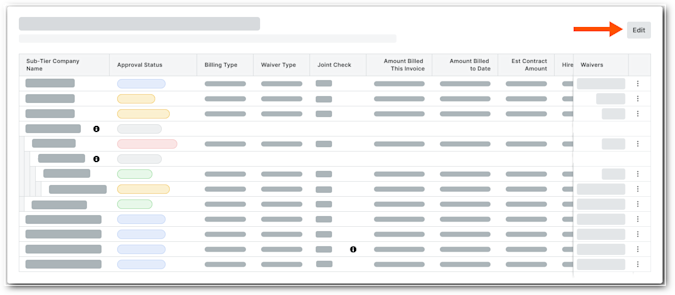
  1. Faites défiler jusqu’à la carte de sous-niveau souhaitée dans la facture et cliquez sur Modifier.
    Edit Invoice Subtiers Card
    Ceci place la carte sélectionnée en mode édition.

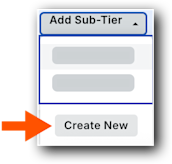
  2. Cliquez sur Ajouter un sous-niveau en bas de la table de données, puis sur Créer.

    Create New Sub Tier On Invoice
    Le panneau Ajouter un sous-niveau s’ouvre.

  3. Saisissez les informations suivantes dans le poste :

     Remarque

    Un astérisque (*) ci-dessous indique un champ obligatoire.

    • Nom de l’entreprise de sous-niveau.* Saisissez un nom pour le sous-niveau.

    • genre de travail. Saisissez le type de travail pour l’entreprise sous-traitante. Il s’agit d’une saisie de texte de format libre.

    • Embauché par. Choisissez l’entreprise d’embauche du sous-niveau dans la section Entreprise sous-traitante ou Sous-niveaux de la liste déroulante.

    • Numéro de téléphone. Saisissez le numéro de téléphone principal de ce sous-niveau.

    • Type de sous-niveau. Choisissez l’option Fournisseur ou Sous-traitant pour indiquer le type d’activité de l’entreprise.

    • adresse postale. Saisissez l’adresse principale de ce sous-niveau.

       Remarque

      Pour ajouter un numéro d’appartement, de suite ou d’unité, cliquez sur le lien Ajouter un appartement, une suite ou une unité pour afficher ces champs de saisie.

    • Ville.* Saisissez la ville de l’adresse principale de ce sous-niveau.

    • État.* Saisissez l’état de l’adresse principale de ce sous-niveau.

    • Code postal.* Saisissez le code postal de l’adresse principale de ce sous-niveau.

    • Pays.* Saisissez le pays de l’adresse principale de ce sous-niveau.

    • Montant facturé à cette facture*. Saisissez le montant que le sous-traitant vous a facturé pour cette facture.

       Important

      Aucun montant n’a été facturé pour cette facture ? Si l’un des sous-niveaux répertoriés n’a pas facturé de montant pour cette facture, saisissez 0,00 $ dans le champ Montant facturé pour cette facture. Ce champ ne peut pas être vide.

    • Est. Montant du contrat. Saisissez le montant estimé du contrat pour le sous-niveau.

    • Adresse e-mail du contact de renonciation de sous-traitant. Saisissez l’adresse e-mail de la personne qui signe la renonciation de privilèges pour le sous-traitant de niveau inférieur. Cette personne n’a pas besoin d’un compte utilisateur Procore.

    • Type de facturation. Choisissez Progression ou Final.

    • Cliquez sur Ajouter un sous-niveau.

  4. Répétez l’étape ci-dessus pour chaque sous-traitant de niveau inférieur.

  5. Cliquez sur Enregistrer.

Ne certifier aucun sous-niveau

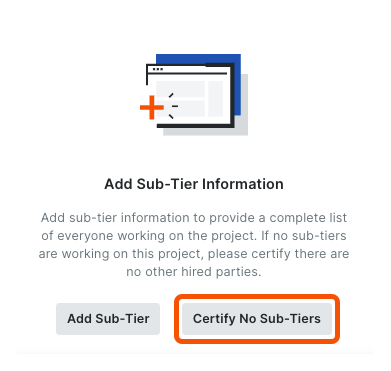
S’il n’y a pas de sous-traitants de sous-niveau pour la facture de projet, cliquez sur le bouton Certifier Aucun sous-niveau. Le message « Vous avez certifié qu’aucun sous-traitant n’est impliqué dans ce projet » s’affiche.

Certify No Sub Tiers

Prochaine étape

Voir aussi

Chargement des articles connexes...