Créer des modèles conformité pour les projets en tant qu'administrateur Procore

 Disponibilité générale sur certains marchés (États-Unis)

Flag Us Procore Pay est disponible aux États-Unis. Il est conçu pour les entreprises générales et les constructeurs-propriétaires qui agissent comme leurs propres entreprises générales sur un projet. Procore Pay étend la fonctionnalité de gestion des factures de l’application Web Procore pour gérer le processus de paiement entre les entrepreneurs généraux et spécialisés.
Contexte

Lorsque vous activez Procore Pay sur un projet, un onglet Conformité est ajouté aux engagements du projet. Cet onglet comprend les fiches Assurance et Contrat Conformité Documents. Les données saisies ici interagissent avec les paramètres « Conforme à l’assurance » et « Conforme au contrat » dans l’onglet Exigences de paiement de l’outil Paiements au niveau entreprise. Cette fonctionnalité vous permet de suivre et d’examiner la conformité d’un sous-traitant aux exigences de l’assurance d’engagement et du contrat.

Un administrateur Procore peut créer un modèle de conformité pour guider facture administrateurs sur les documents requis. Vous pouvez également créer plusieurs modèles pour des projets ayant des besoins de conformité différents. Ces modèles standardisent le processus, garantissant la conformité et la protection juridique.

Éléments à prendre en compte

  • Autorisations utilisateur requises

  • Informations complémentaires:

    • Les modèles de conformité ne sont disponibles qu’avec Procore Pay.

    • Vous pouvez créer plusieurs modèles de conformité à assigner à vos projets Procore. Cependant, vous ne pouvez assigner qu’un (1) seul modèle à un projet.

    • Si vous affectez un modèle de conformité à un projet Procore et que le projet est configuré pour être utilisé comme modèle de projet, le paramètre de modèle de conformité est automatiquement copié dans les nouveaux projets Procore. Pour savoir comment activer la fonctionnalité de modèle de projet dans Procore, voir Configurer un modèle de projet.

Conditions préalables

Escalier

  1. Accédez à l’outil Admin au niveau entreprise.

  2. Sous Paramètres de l’outil, choisissez l’option disponible dans votre projet :

    • Cliquez sur l’onglet Contrats .
      OU

    • Si les outils de gestion des changements sont activés, cliquez sur l’onglet Contrats et ordres de changement.

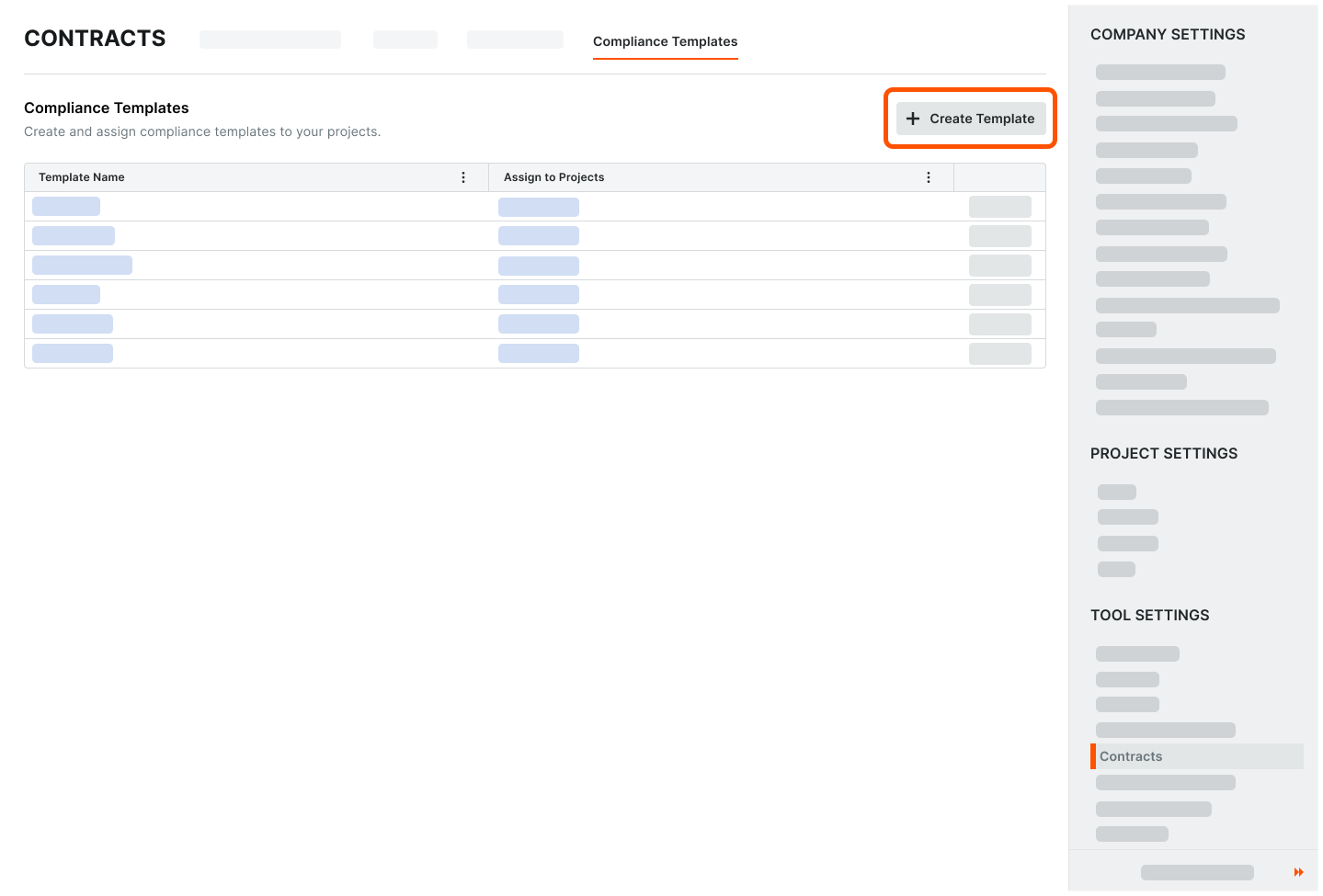
  3. Cliquez sur l’onglet Conformité Modèles.
    Create Compliance Template

  4. Cliquez sur Créer un modèle.
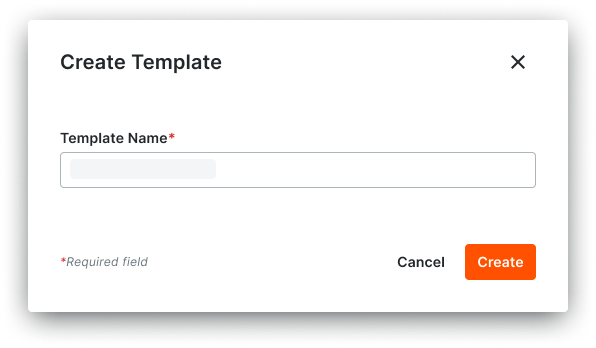
    L’invite Créer un modèle s’ouvre.

  5. Dans l’invite Créer un modèle , entrez un nom unique dans la zone Nom du modèle .
    Create Template Modal

  6. Cliquez sur Créer.
    Le modèle s’ouvre sur une nouvelle page. L’onglet Général est actif.

Prochaine étape

Voir aussi

Chargement des articles connexes...