La seule page du site de support V2 disponible dans vos paramètres régionaux est celle de la bibliothèque vidéo. Le lancement complet du site Web arrivera prochainement.
Vous recherchez d'autres contenus ? Retournez sur le site de support V1.
Gérer les documents d’assurance et les statuts de conformité avec les outils d’Annuaire
Si votre entreprise ajoute des documents d’assurance pour vos entrepreneurs, sous-traitants et fournisseurs dans les outils Annuaire de l’entreprise et/ou du projet, Procore gère automatiquement la conformité de l’assurance statut de chaque document pour vous.
Vidéo
Escalier
Accédez à l’outil Engagements au niveau projet.
Sous l’onglet Contrats, recherchez l’engagement avec lequel vous souhaitez travailler.
Cliquez sur le lien Numéro pour l’ouvrir.
Dans l’engagement, cliquez sur l’onglet Conformité .
Faites défiler jusqu’à la carte d’assurance .
Choisissez parmi ces options :
Lors de la gestion des informations d’assurance à l’aide des outils Annuaire, les actions sont toujours enregistrées dans l’onglet Historique des changements de l’outil Annuaire correspondant au lieu de l’onglet Historique des changements de l’engagement.
Ajouter une assurance
Voir l’assurance
Modifier l’assurance
Supprimer l’assurance
Ajouter une assurance
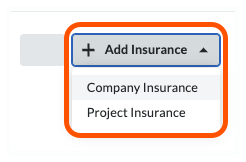
Pour ajouter de nouvelles informations d’assurance, choisissez l’option appropriée :
Les boutons de menu Ajouter une assurance et Modifier ne sont visibles et disponibles que pour un administrateur des factures qui est également un directeur d’assurance désigné (voir Désigner un directeur d’assurance pour votre entreprise Procore Désigner un directeur d’assurance pour votre entreprise Procore) ou qui dispose d’autorisations de niveau « Admin » dans l’outil Annuaire au niveau entreprise.
Lors de l’ajout du premier document d’assurance... | Pour les documents d’assurance ultérieurs... |
|---|
| 
|
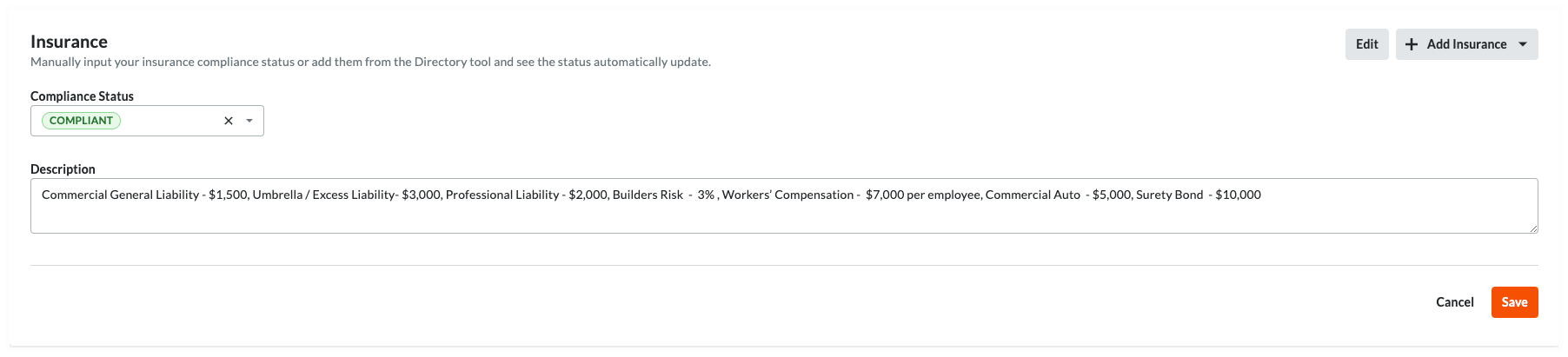
Une fois que vous avez choisi une option de menu, Procore lance l’outil Entreprise ou niveau Projet Annuaire et ouvre le profil entreprise de l'« entreprise sous-traitante » dans l’onglet Assurance. Vous pouvez ensuite suivre les étapes décrites dans :
Voir l’assurance
Si l’Entreprise sous-traitante figurant sur l’engagement possède des informations d’assurance stockées dans le profil de l’entreprise des outils de l’Annuaire, ces informations d’assurance apparaissent sous forme de lignes dans le tableau de la fiche d’assurance de l’engagement.

Carte d’assurance
Ce tableau détaille les éléments de la carte d’assuré d’un engagement.
Élément | Type | Description |
|---|
Ajouter une assurance ou modifier | Boutons de menu | Les utilisateurs disposant des autorisations appropriées peuvent cliquer sur le bouton Ajouter une assurance (s’il s’agit de la première entrée d’assurance) ou sur le bouton Modifier (s’il s’agit d’une entrée d’assurance ultérieure) et choisir une (1) option de menu : Les boutons de menu Ajouter une assurance et Modifier ne sont visibles et disponibles que pour un administrateur des factures qui est également un directeur d’assurance désigné (voir Désigner un directeur d’assurance pour votre entreprise Procore Désigner un directeur d’assurance pour votre entreprise Procore) ou qui dispose d’autorisations de niveau « Admin » dans l’outil Annuaire au niveau entreprise. |
Statut de conformité | Statut | Procore examine les informations d’assurance stockées dans les outils Annuaire pour déterminer le statut de l’engagement : Conforme. Indique que toutes les informations relatives à l’assurance ont le statut « Conforme ». Non conforme. Indique qu’au moins une (1) entrée d’assurance est définie sur un statut autre que « Conforme » dans les outils de l’annuaire. Pour que ce statut indique « Conforme », toutes les saisies d’assurance répertoriées à partir du ou des outils de l’Annuaire doivent également avoir le statut « Conforme ». Si les informations d’assurance des outils Annuaire sont définies sur un autre statut disponible (y compris le statut « Conforme - En cours »), le statut dans les Engagements L’outil affiche « Non conforme » pour s’assurer que toutes les informations d’assurance sont entièrement conformes avant que votre équipe ne publie un facture paiement.
|
Nom | Champ | Affiche le nom de l’annuaire de l’entreprise ou du projet. En règle générale, les utilisateurs saisissent le nom du certificat, de la police ou du document d’assurance dans ce champ. |
Niveau | Champ | Indique si les informations d’assurance ont été ajoutées à l’annuaire de l’entreprise ou du projet. |
Date d’entrée en vigueur | Champ | Affiche la date d’entrée en vigueur des informations d’assurance dans l’annuaire de l’entreprise ou du projet. |
Échéance | Champ | Affiche la date d’expiration de l’annuaire de l’entreprise ou du projet. Ces icônes alertent également les utilisateurs lorsque la date d’expiration de l’assurance approche ou dépasse : 
Expire bientôt. Commence à apparaître 14 jours avant la date d’expiration fixée pour l’assurance. 
Expiré. Commence à apparaître un (1) jour après la date d’expiration fixée pour l’assurance. Remarque: les notifications d’expiration sont gérées dans l’outil Annuaire de l’application Web Procore. Pour savoir comment configurer les notifications, voir Ajouter une assurance projet à un enregistrement d’entreprise dans l’annuaire du projet et Ajouter une assurance à un enregistrement d’entreprise dans l’annuaire de l’entreprise. |
Notes | Menu | Affiche toutes les notes relatives aux informations d’assurance dans l’annuaire de l’entreprise ou du projet. |

| Attachement | Bientôt disponible : cliquez sur ce lien pour ouvrir une copie de la pièce jointe des renseignements sur l’assurance. |
Modifier l’assurance
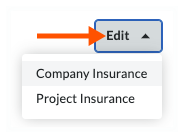
Pour modifier des documents d’assurance existants, cliquez sur le bouton Modifier et choisissez l’option de menu Assurance de l’entreprise ou Assurance du projet. L’outil Annuaire correspondant démarre et le profil de l’entreprise s’ouvre dans l’onglet Assurance.
Ensuite, cliquez sur le bouton Modifier dans l’onglet Assurance du profil de l’entreprise dans l’outil Annuaire correspondant. Pour en savoir plus sur vos options de modification, voir :
Lors de la gestion de l’assurance à l’aide des outils Annuaire, les modifications apportées à l’assurance sont enregistrées dans l’onglet Historique des modifications de l’outil Annuaire correspondant. Les modifications ne sont pas enregistrées dans l’onglet Historique des changements de l’engagement.
Supprimer l’assurance
Les documents d’assurance doivent être supprimés des outils de l’Annuaire. Pour supprimer l’assurance, cliquez sur le bouton Modifier et choisissez l’option de menu Assurance de l’entreprise ou Assurance du projet. L’outil Annuaire correspondant démarre et le profil de l’entreprise s’ouvre dans l’onglet Assurance.
Vous pouvez ensuite suivre les étapes décrites dans :
Cliquez sur Étape suivante.
Voir aussi
Chargement des articles connexes...
 Procore Pay est disponible aux États-Unis. Il est conçu pour les entreprises générales et les constructeurs-propriétaires qui agissent comme leurs propres entreprises générales sur un projet. Procore Pay étend la fonctionnalité de gestion des factures de l’application Web Procore pour gérer le processus de paiement entre les entrepreneurs généraux et spécialisés.