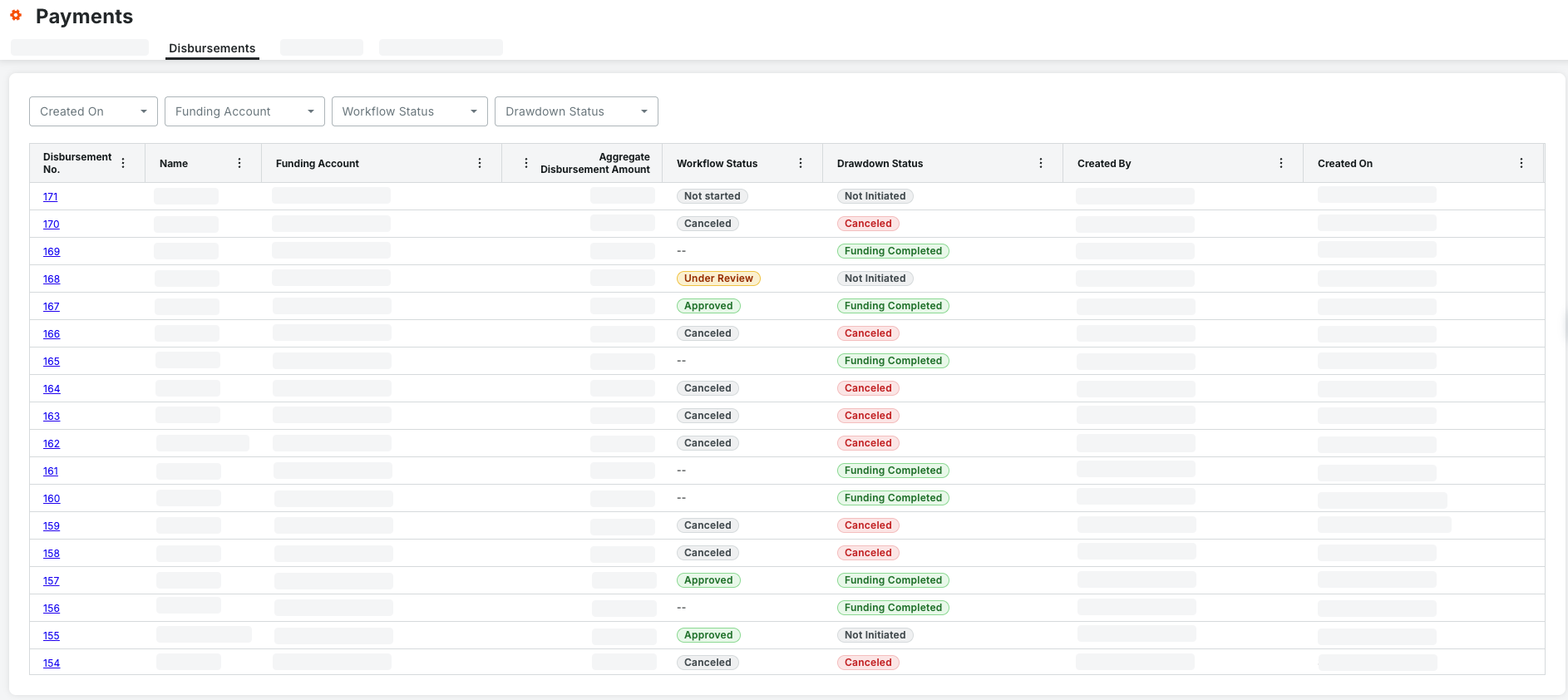
Dans ces exemples, les boutons Démarrer le flux de travail et Afficher/Masquer le flux de travail n’apparaissent que si votre entreprise met en œuvre un flux de travail de paiement. Consultez Bonnes pratiques pour la création d’un flux de travail de paiement.
Avant qu’un débours ne soit autorisé, l’onglet Général contient les cartes Détails du débours, Factures incluses et Factures supprimées (uniquement lorsque les factures sont supprimées. Voir Supprimer les factures de sous-traitant des débours en tant que payeur).
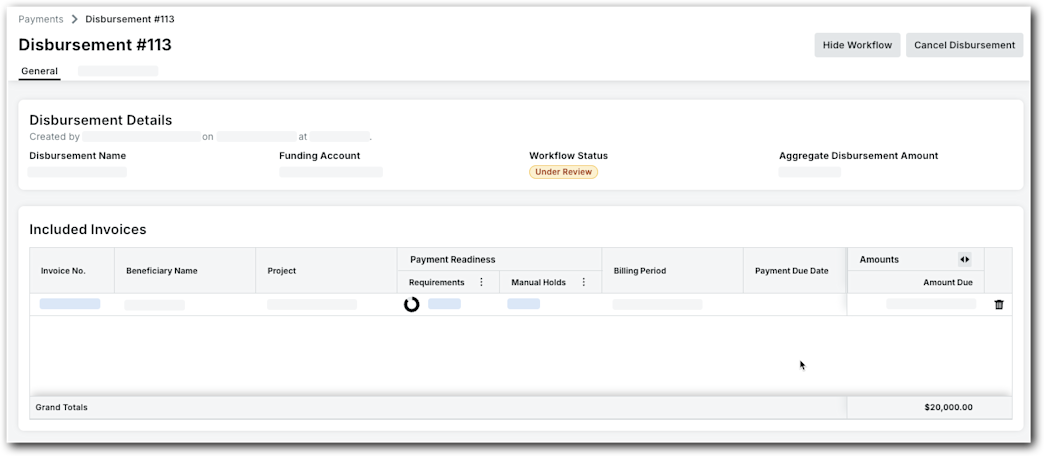
La fiche Détails du déboursement comprend les renseignements suivants :
Champ | Description |
|---|
Nom du décaissement | Indique le nom attribué au décaissement. |
Compte de financement | Indique le compte bancaire qui finance le décaissement. |
Statut du flux de travail (n’apparaît que si votre entreprise met en œuvre un flux de travail de paiement. Voir Bonnes pratiques pour la création d’un flux de travail de paiement) | Indique l’état d’approbation actuel du décaissement. Pour en savoir plus sur les statuts, voir Quels sont les statuts de flux de travail par défaut pour les décaissements dans le flux de travail de paiements personnalisés de Procore Pay ? |
Montant total des débours | Affiche la somme totale de tous les paiements de factures pour le décaissement. |
La carte Factures incluses comprend les informations suivantes :
Champ | Description |
|---|
N° de facture | Cliquez sur l’hyperlien pour ouvrir chaque facture dans l’outil Facturation au niveau projet. |
Nom du bénéficiaire | Indique le nom du bénéficiaire pour chaque facture. |
Projet | Indique le nom du projet pour chaque facture. |
Préparation des paiements (exigences et retenues manuelles) | Affiche les exigences de paiement et les retenues manuelles. Voir Gérer les exigences de paiement en tant que payeur. |
Période de facturation | Affiche la période de facturation des factures incluses. |
Dates d’échéance des paiements | Affiche la date d’échéance du paiement des factures incluses. |
Montants (montant dû) | Affiche le montant dû pour chaque facture. |
Si des factures sont supprimées d’un décaissement par un administrateur des paiements ou un débourseur de paiements, elles apparaissent dans la carte Factures supprimées. Une fois supprimée, les utilisateurs autorisés peuvent ajouter la facture à un autre décaissement. Voir Supprimer les factures de sous-traitant des débours en tant que payeur.

La carte Factures supprimées comprend les informations suivantes :
Champ | Description |
|---|
N° de facture | Cliquez sur l’hyperlien pour ouvrir chaque facture dans l’outil Facturation au niveau projet. |
Nom du bénéficiaire | Indique le nom du bénéficiaire pour chaque facture. |
Projet | Indique le nom du projet pour chaque facture. |
Raison de la suppression | Affiche le motif saisi au moment de la suppression. Voir Supprimer les factures de sous-traitant des débours en tant que payeur. |
Supprimé par | Indique le nom de l’administrateur des paiements ou du débourseur des paiements qui a effectué la suppression. |
Retiré le | Affiche la date et l’heure de l’action de suppression. |
Montant dû | Affiche le montant dû pour chaque facture. |
Une fois qu’un déboursement est autorisé, l’onglet Général contient les cartes Détails du décaissement, Prélèvement et Paiements.
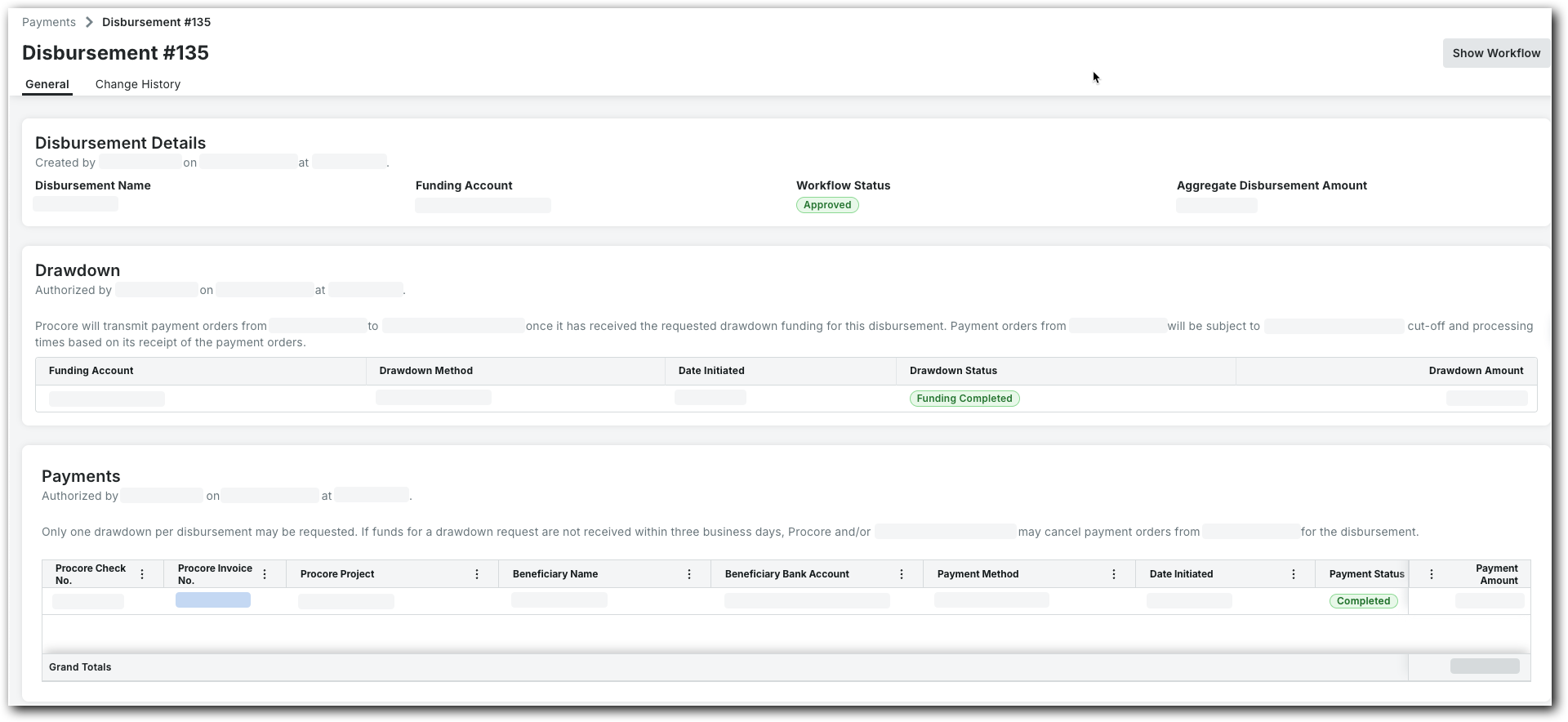
La fiche Détails du déboursement comprend les renseignements suivants :
Champ | Description |
|---|
Nom du décaissement | Indique le nom attribué au décaissement. |
Compte de financement | Indique le compte bancaire qui finance le décaissement. |
Statut du flux de travail (n’apparaît que si votre entreprise met en œuvre un flux de travail de paiement. Voir Bonnes pratiques pour la création d’un flux de travail de paiement) | Indique l’état d’approbation actuel du décaissement. Pour en savoir plus sur les statuts, voir Quels sont les statuts de flux de travail par défaut pour les décaissements dans le flux de travail de paiements personnalisés de Procore Pay ? |
Montant total des débours | Affiche la somme totale de tous les paiements de factures pour le décaissement. |
La carte Drawdown comprend les informations suivantes :
Champ | Description |
|---|
Compte de financement | Affiche le compte de financement pour le prélèvement. |
Méthode de rabattement | Indique la méthode utilisée pour obtenir le rabattement. |
Date de mise en œuvre | Affiche la date à laquelle la demande de prélèvement a été lancée. |
Statut de rabattement | Affiche le statut de la demande de prélèvement. Voir Quels sont les statuts de prélèvement par défaut dans Procore Pay ? |
Montant du prélèvement | Affiche le montant total en dollars du prélèvement. |
La carte de paiement comprend les informations suivantes :
Champ | Description |
|---|
N° de contrôle Procore | Affiche le numéro de chèque pour le paiement des factures. |
N° de facture Procore | Affiche le numéro de facture du projet Procore associé au paiement. |
Projet Procore | Indique le nom du projet Procore associé à la facture. |
Nom du bénéficiaire | Indique le bénéficiaire du paiement. Il s’agit de « l’entreprise sous-traitante » nommée dans l’engagement. |
Compte bancaire du bénéficiaire | Affiche les informations relatives au compte bancaire du bénéficiaire. |
Mode de paiement | Affiche le mode de paiement. |
Date de mise en œuvre | Affiche la date à laquelle l’ordre de paiement a été démarré. |
Statut du paiement | Affiche le statut de l’ordre de paiement. Voir Quels sont les statuts de paiement par défaut dans Procore Pay ? |
Montant du paiement | Affiche le montant total en dollars du paiement de la facture. |
Si des factures sont supprimées d’un décaissement par un administrateur des paiements ou un débourseur de paiements, elles apparaissent dans la carte Factures supprimées. Une fois supprimée, les utilisateurs autorisés peuvent ajouter la facture à un autre décaissement. Voir Supprimer les factures de sous-traitant des débours en tant que payeur.
La carte Factures supprimées comprend les informations suivantes :
Champ | Description |
|---|
N° de facture | Cliquez sur l’hyperlien pour ouvrir chaque facture dans l’outil Facturation au niveau projet. |
Nom du bénéficiaire | Indique le nom du bénéficiaire pour chaque facture. |
Projet | Indique le nom du projet pour chaque facture. |
Raison de la suppression | Affiche le motif saisi au moment de la suppression. Voir Supprimer les factures de sous-traitant des débours en tant que payeur. |
Supprimé par | Indique le nom de l’administrateur des paiements ou du débourseur des paiements qui a effectué la suppression. |
Retiré le | Affiche la date et l’heure de l’action de suppression. |
Montant dû | Affiche le montant dû pour chaque facture. |
 Procore Pay est disponible aux États-Unis. Il est conçu pour les entreprises générales et les constructeurs-propriétaires qui agissent comme leurs propres entreprises générales sur un projet. Procore Pay étend la fonctionnalité de gestion des factures de l’application Web Procore pour gérer le processus de paiement entre les entrepreneurs généraux et spécialisés.