Supprimer les factures de sous-traitant des débours en tant que payeur

 General Availability in Select Markets (United States)

flag-us.png Procore Pay is available in the United States. It is designed for General Contractors and Owner-Builders who act as their own General Contractors on a job. Procore Pay extends the Invoice Management functionality in the Procore web application to handle the payment process between general and specialty contractors.

Fond

Seuls les utilisateurs autorisés peuvent supprimer les factures de sous-traitant d’un décaissement « Ébauche ». Les rôles , et peuvent supprimer des factures de la page « Réviser les factures » d’un décaissement « Ébauche ». Lors de l’utilisation d’un flux de travail de paiement, les utilisateurs ne peuvent supprimer des factures que lorsque le flux de travail est actif, et ils doivent fournir une raison.

Les contributeurs peuvent uniquement ajouter ou supprimer des factures et enregistrer les modifications apportées aux décaissements « ébauche », de sorte qu’ils n’ont pas besoin d’AMF. Les administrateurs de paiements et les débours de paiements peuvent également lancer des flux de travail personnalisés, autoriser des décaissements et ajuster le montant des factures pour les paiements partiels (voir À propos des paiements partiels avec Procore Pay). Les deux rôles doivent configurer l’authentification multifacteur pour Procore Pay sur votre appareil.

Éléments à prendre en compte

  • Autorisations utilisateur requises

  • Informations complémentaires:

    • Les factures ne peuvent pas être retirées d’un déboursement :* Une fois le déboursement autorisé.* Le décaissement a été soumis au système bancaire pour traitement des paiements.

    • Pour savoir comment annuler un débours, voir Annuler des débours.

Conditions préalables

Escalier

  • Supprimer les factures de sous-traitant d’un nouveau décaissement

  • Supprimer les factures de sous-traitants pendant un flux de travail de paiement

Supprimer les factures de sous-traitant d’un nouveau décaissement

Les utilisateurs autorisés peuvent supprimer les factures des nouveaux décaissements lors de leur création et lorsqu’elles sont à l’état « Ébauche ».

  1. Suivez les étapes décrites dans Créer des débours.

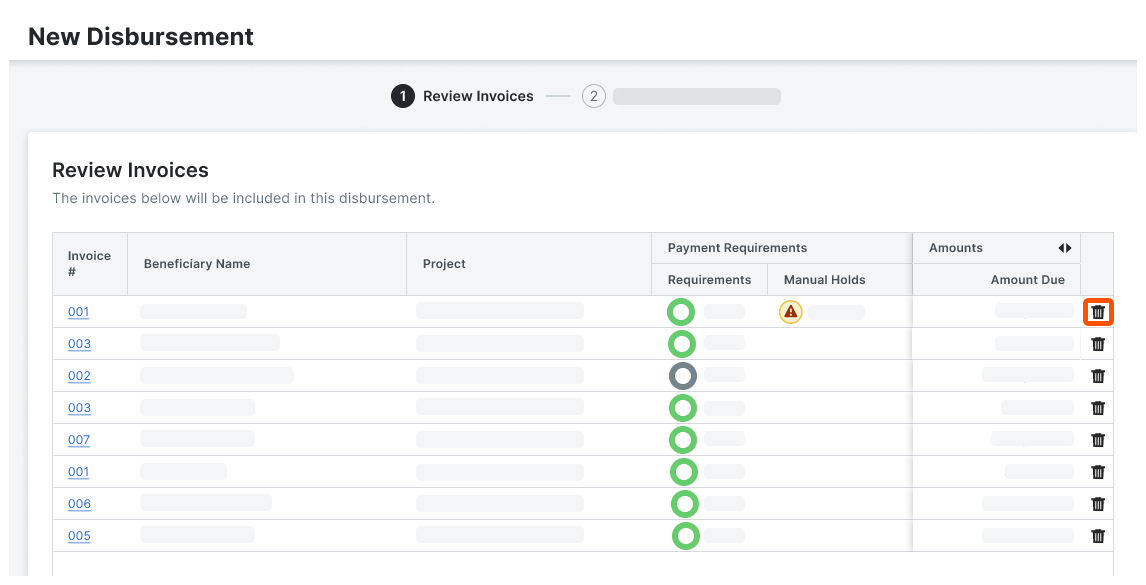
  2. Dans la page Réviser les factures du nouveau décaissement, recherchez la facture à supprimer. review-invoices-remove.png


  3. Cliquez sur l’icône de la corbeille.
    Procore Pay supprime la facture de sous-traitant de la page Vérifier les factures.

Supprimer les factures de sous-traitants pendant un flux de travail de paiement

Les utilisateurs autorisés peuvent supprimer des factures des ébauches de décaissements lorsqu’un flux de travail de paiement est en cours.

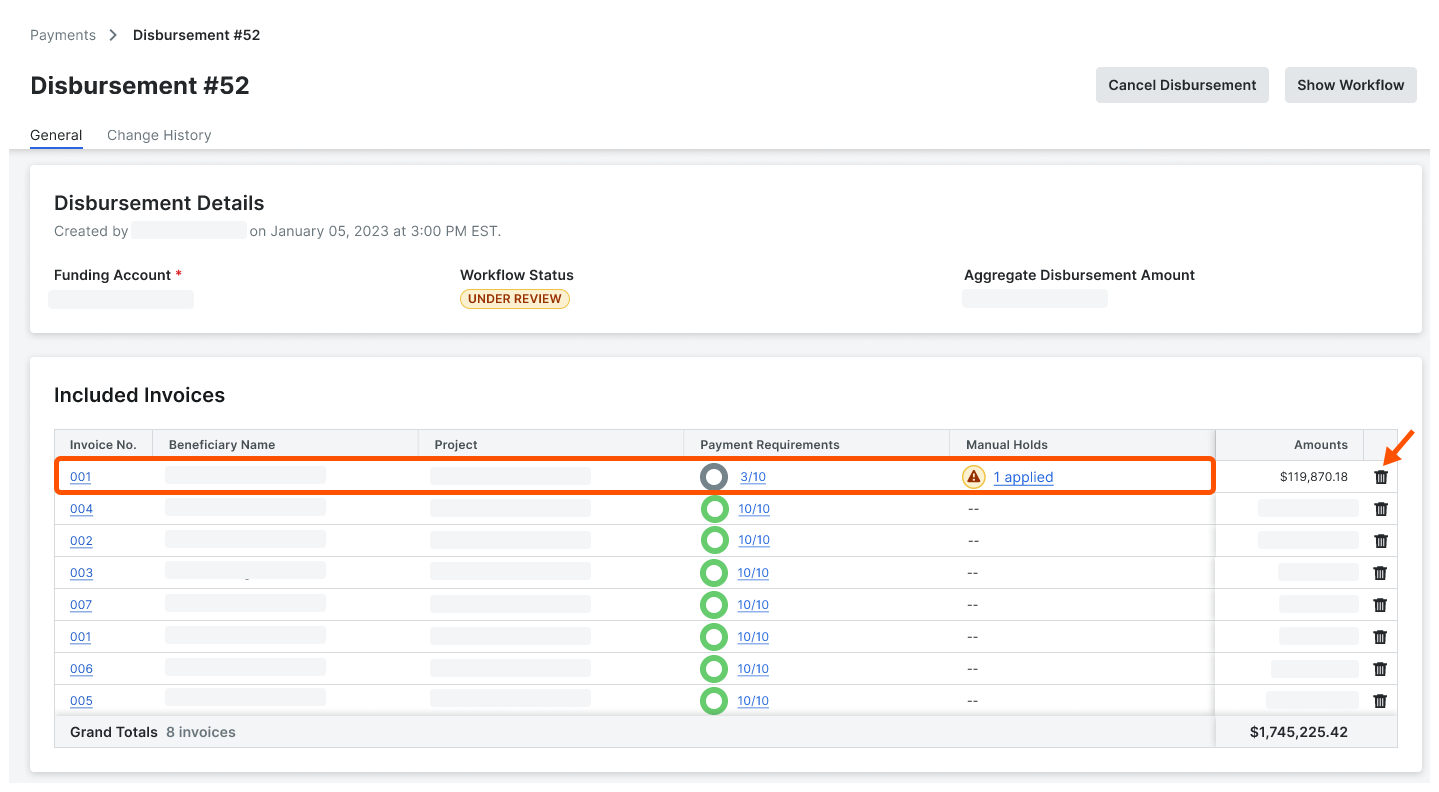
  1. Ouvrez un décaissement dont le statut est En cours de révision .

  2. Dans l’onglet Général , la fiche Factures incluses répertorie toutes les factures incluses dans le décaissement. remove-included-invoice.png


  3. Localisez la facture à supprimer et cliquez sur l’icône de la corbeille.
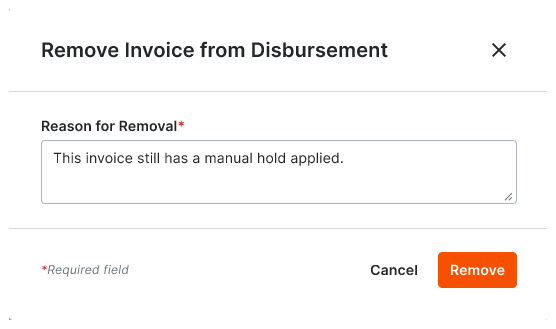
    L’invite Supprimer la facture du débours s’ouvre.

  4. Dans la case Motif du retrait , saisissez le motif du débours. Il s’agit d’un champ obligatoire.
    remove-invoice-from-disbursement.png

  5. Cliquez sur Supprimer pour confirmer.
    Procore Pay supprime la facture de sous-traitant du décaissement. Voir Afficher un décaissement. De plus, il apparaît dans la fiche Factures supprimées de l’onglet Général du déboursement. Il est également enregistré dans l’onglet Historique des changements du décaissement
    removed-invoices.png

See Also

Loading related articles...